



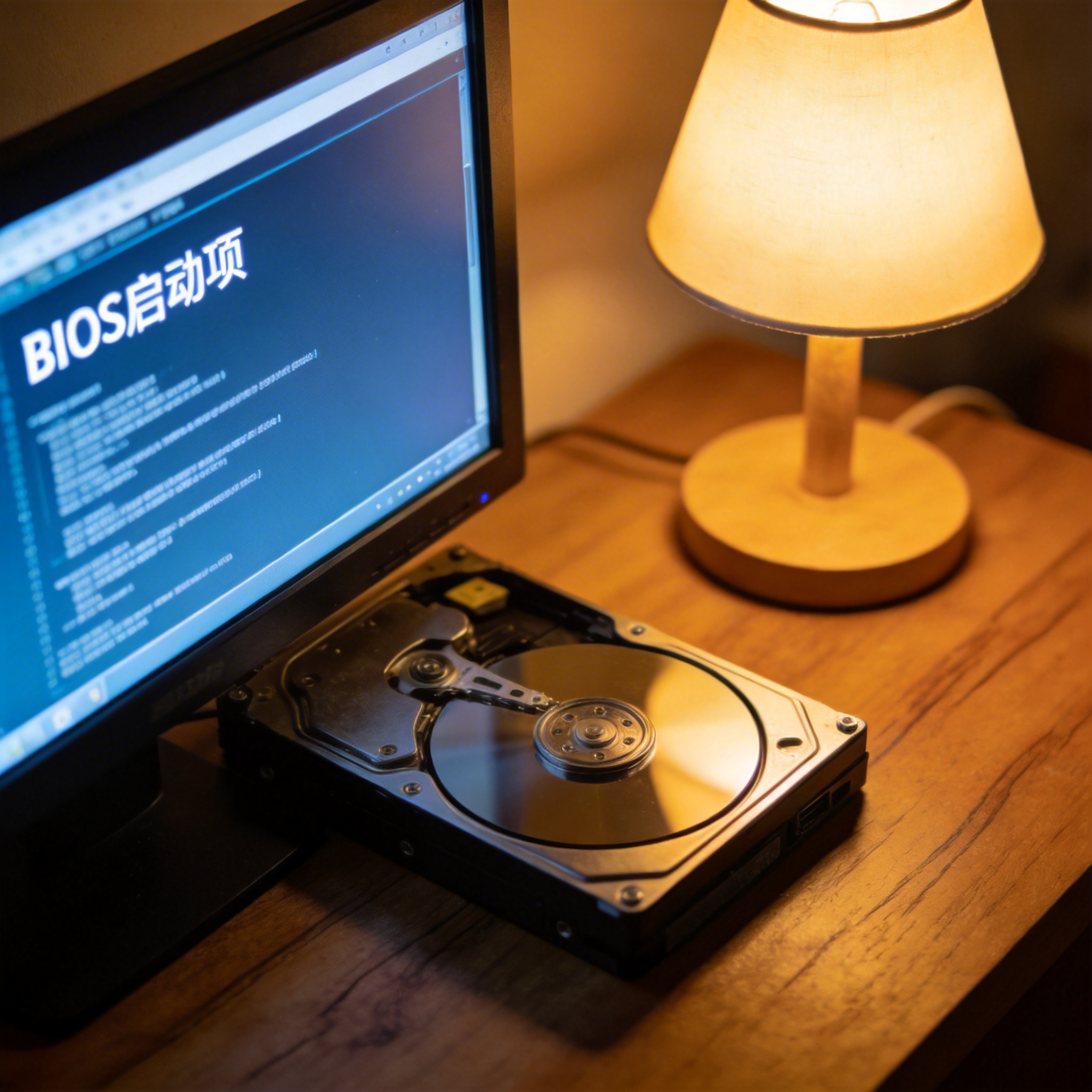
 日常管理纯净系统的核心技巧,主要集中在启动项优化、软件安装和系统更新三个方面。首先是启动项,按下Win+R输入msconfig,在启动选项里只保留输入法、杀毒软件这类必要程序,我之前把12个自启项关掉了9个,开机速度直接从45秒降到了22秒;其次是软件安装,尽量选择官网下载的安装包,安装时一定要取消“捆绑安装”“开机自启”这类默认勾选,我就曾因为没注意,差点装上了不必要的浏览器插件;最后是系统更新,开启自动更新但设置为“延迟7天安装”,既能获取安全补丁,又能避免更新导致的兼容性问题。
打理纯净系统时,还有几个容易踩坑的地方需要注意。很多人安装后,为了图方便会用第三方软件批量安装驱动,其实微软官网的驱动程序更稳定,除非是显卡、声卡这类特殊硬件,否则优先选择系统自带的驱动;另外,不要随意修改系统文件,尤其是C盘的System32文件夹,我之前因为误删了一个dll文件,导致系统直接蓝屏,花了2小时才修复好;还有就是定期清理垃圾,用系统自带的磁盘清理工具就行,第三方清理软件反而可能误删系统文件,建议每15天清理一次,既能释放空间又不会损伤系统。
日常管理纯净系统的核心技巧,主要集中在启动项优化、软件安装和系统更新三个方面。首先是启动项,按下Win+R输入msconfig,在启动选项里只保留输入法、杀毒软件这类必要程序,我之前把12个自启项关掉了9个,开机速度直接从45秒降到了22秒;其次是软件安装,尽量选择官网下载的安装包,安装时一定要取消“捆绑安装”“开机自启”这类默认勾选,我就曾因为没注意,差点装上了不必要的浏览器插件;最后是系统更新,开启自动更新但设置为“延迟7天安装”,既能获取安全补丁,又能避免更新导致的兼容性问题。
打理纯净系统时,还有几个容易踩坑的地方需要注意。很多人安装后,为了图方便会用第三方软件批量安装驱动,其实微软官网的驱动程序更稳定,除非是显卡、声卡这类特殊硬件,否则优先选择系统自带的驱动;另外,不要随意修改系统文件,尤其是C盘的System32文件夹,我之前因为误删了一个dll文件,导致系统直接蓝屏,花了2小时才修复好;还有就是定期清理垃圾,用系统自带的磁盘清理工具就行,第三方清理软件反而可能误删系统文件,建议每15天清理一次,既能释放空间又不会损伤系统。 总的来说,纯净系统的优势在于简洁流畅,但想要长期维持这份流畅,离不开日常的精细化管理。不管你是刚安装,还是已经用了一段时间,都可以按照上述技巧逐步优化,让系统始终保持最佳状态。如果还不知道怎么安装,可以去微软官网查看官方教程,或者找靠谱的技术博主的视频指南,避免安装过程中出现问题。只要掌握了正确的管理方法,就能为你带来高效、安心的使用体验,让电脑的使用寿命也能延长12年。
相关文章推荐:

