



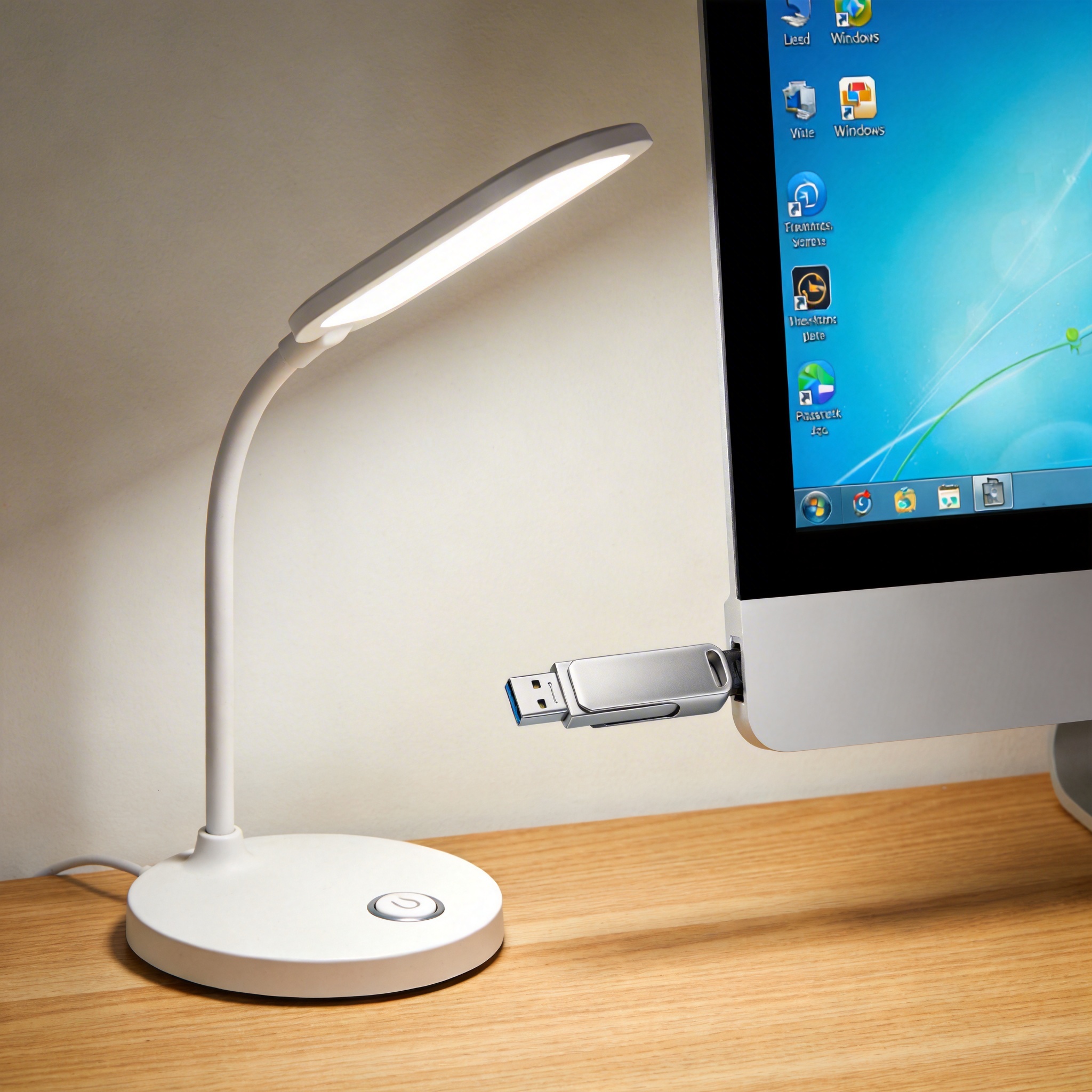
 小白系统远程安装教程的核心操作步骤其实很简单,全程只需要4步就能完成。第一步是在故障电脑上打开浏览器,搜索并下载对应的远程安装工具,注意要从官方网站下载,避免安装到带广告的盗版软件;第二步是打开工具后,按照提示输入备用设备上收到的6位验证码,完成远程连接的授权;第三步是在远程工程师的指导下,选择需要安装的系统版本,比如Windows10或者Windows11,这里要根据电脑的硬件配置来选,4G内存以下建议选32位系统,8G以上选64位系统;第四步就是等待系统自动安装完成,整个过程大概15到20分钟,期间不要随意关闭电脑或者断网。
跟着小白系统远程安装教程操作时,有几个细节需要特别注意,避免出现不必要的问题。首先要确保网络稳定,最好使用有线网络连接,要是用WiFi的话,要尽量靠近路由器,避免因为网络中断导致安装失败;其次不要在安装过程中运行其他大型软件,比如游戏、视频剪辑工具,不然会占用过多的系统资源,拖慢安装进度;最后如果安装过程中弹出杀毒软件的拦截提示,要选择“允许操作”,因为远程安装工具需要获取系统权限才能完成操作,误点拒绝可能会导致安装中断。
小白系统远程安装教程的核心操作步骤其实很简单,全程只需要4步就能完成。第一步是在故障电脑上打开浏览器,搜索并下载对应的远程安装工具,注意要从官方网站下载,避免安装到带广告的盗版软件;第二步是打开工具后,按照提示输入备用设备上收到的6位验证码,完成远程连接的授权;第三步是在远程工程师的指导下,选择需要安装的系统版本,比如Windows10或者Windows11,这里要根据电脑的硬件配置来选,4G内存以下建议选32位系统,8G以上选64位系统;第四步就是等待系统自动安装完成,整个过程大概15到20分钟,期间不要随意关闭电脑或者断网。
跟着小白系统远程安装教程操作时,有几个细节需要特别注意,避免出现不必要的问题。首先要确保网络稳定,最好使用有线网络连接,要是用WiFi的话,要尽量靠近路由器,避免因为网络中断导致安装失败;其次不要在安装过程中运行其他大型软件,比如游戏、视频剪辑工具,不然会占用过多的系统资源,拖慢安装进度;最后如果安装过程中弹出杀毒软件的拦截提示,要选择“允许操作”,因为远程安装工具需要获取系统权限才能完成操作,误点拒绝可能会导致安装中断。 总的来说,小白系统远程安装教程是专门针对电脑新手设计的系统重装方案,操作门槛低、安全性高,能帮你快速解决系统卡顿、崩溃等问题。如果你自己没有重装系统的经验,又不想花冤枉钱找线下维修,不妨试试,按照准备工作、连接授权、选择系统、等待安装这几个步骤操作,就能轻松搞定系统重装。另外,安装完成后记得及时安装驱动程序和杀毒软件,做好系统的日常维护,能有效延长系统的使用寿命。
相关文章推荐:

