



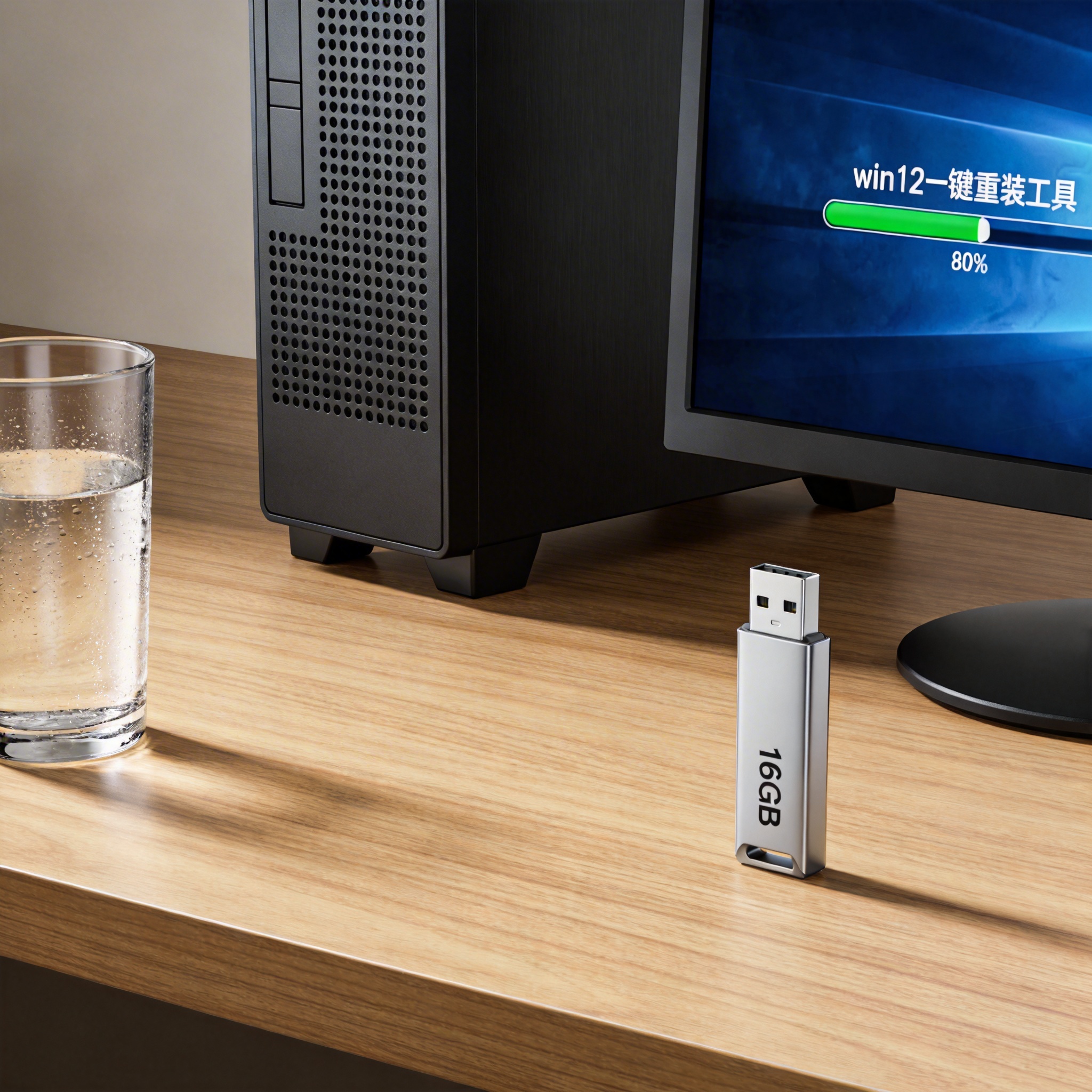
 接下来就是具体的win12 重装系统教程纯净版步骤了,以我常用的那款推荐工具为例,首先打开工具官网,下载对应版本的安装包,注意要选和电脑位数匹配的版本,比如64位系统就下64位工具;然后双击打开工具,它会自动检测当前win12系统的版本和硬件配置,点击“一键重装”后,工具会自动下载纯净版的win12系统镜像,这个过程大概需要10到30分钟,取决于你的网速;下载完成后,工具会自动完成系统部署,电脑会自动重启2到3次,全程不需要手动操作,等再次进入桌面时,一个干净的win12系统就装好了,整个过程比传统重装至少快一半。
这里还要提醒大家几个win12重装系统的注意事项,避免踩坑。首先不要在重装过程中强制关机或者重启,否则可能会导致硬盘分区损坏,严重的话还会丢失数据;其次如果你的电脑是品牌机,比如联想、戴尔等,最好先关闭BIOS里的安全启动选项,否则可能会阻止一键重装工具运行;另外,win12 一键重装系统推荐的工具尽量从官网下载,不要随便点陌生链接里的安装包,很多非官网的工具会捆绑恶意软件,装完系统后反而会出现更多问题,我之前就帮朋友清理过这类捆绑软件,前后花了快1小时才处理干净。
接下来就是具体的win12 重装系统教程纯净版步骤了,以我常用的那款推荐工具为例,首先打开工具官网,下载对应版本的安装包,注意要选和电脑位数匹配的版本,比如64位系统就下64位工具;然后双击打开工具,它会自动检测当前win12系统的版本和硬件配置,点击“一键重装”后,工具会自动下载纯净版的win12系统镜像,这个过程大概需要10到30分钟,取决于你的网速;下载完成后,工具会自动完成系统部署,电脑会自动重启2到3次,全程不需要手动操作,等再次进入桌面时,一个干净的win12系统就装好了,整个过程比传统重装至少快一半。
这里还要提醒大家几个win12重装系统的注意事项,避免踩坑。首先不要在重装过程中强制关机或者重启,否则可能会导致硬盘分区损坏,严重的话还会丢失数据;其次如果你的电脑是品牌机,比如联想、戴尔等,最好先关闭BIOS里的安全启动选项,否则可能会阻止一键重装工具运行;另外,win12 一键重装系统推荐的工具尽量从官网下载,不要随便点陌生链接里的安装包,很多非官网的工具会捆绑恶意软件,装完系统后反而会出现更多问题,我之前就帮朋友清理过这类捆绑软件,前后花了快1小时才处理干净。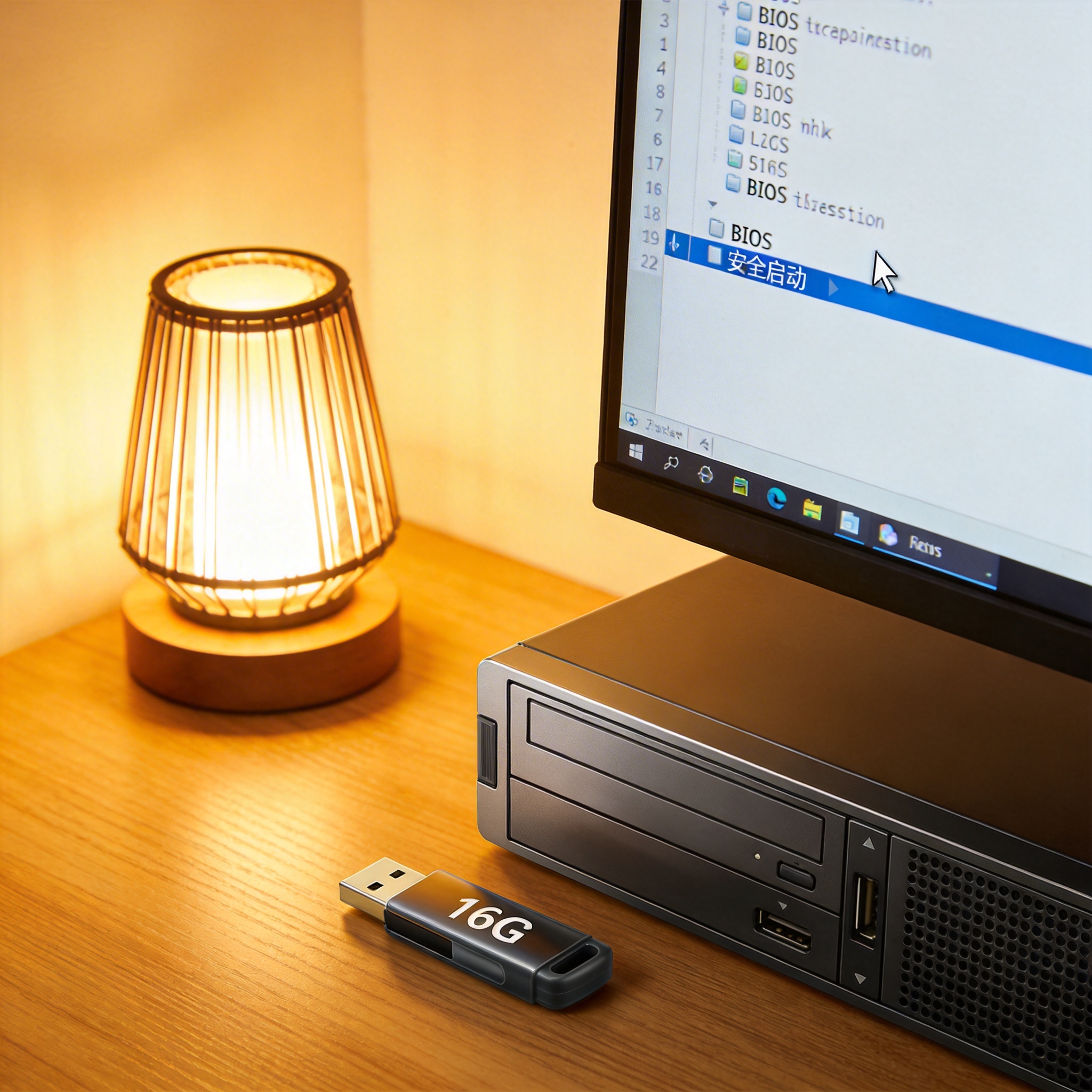 总的来说,win12 一键重装系统推荐确实是电脑小白的福音,只要做好准备工作、按照步骤操作,就能轻松拥有一个干净流畅的win12系统。如果你也遇到了系统卡顿、弹窗多的问题,不妨试试这种方法,比手动重装省心太多。最后再提醒一句,重装后记得及时安装驱动和常用软件,这样电脑就能恢复到最佳状态,日常办公、娱乐都不会再卡顿,这也是我多次使用一键重装工具后总结出的实用经验。
相关文章推荐:

