



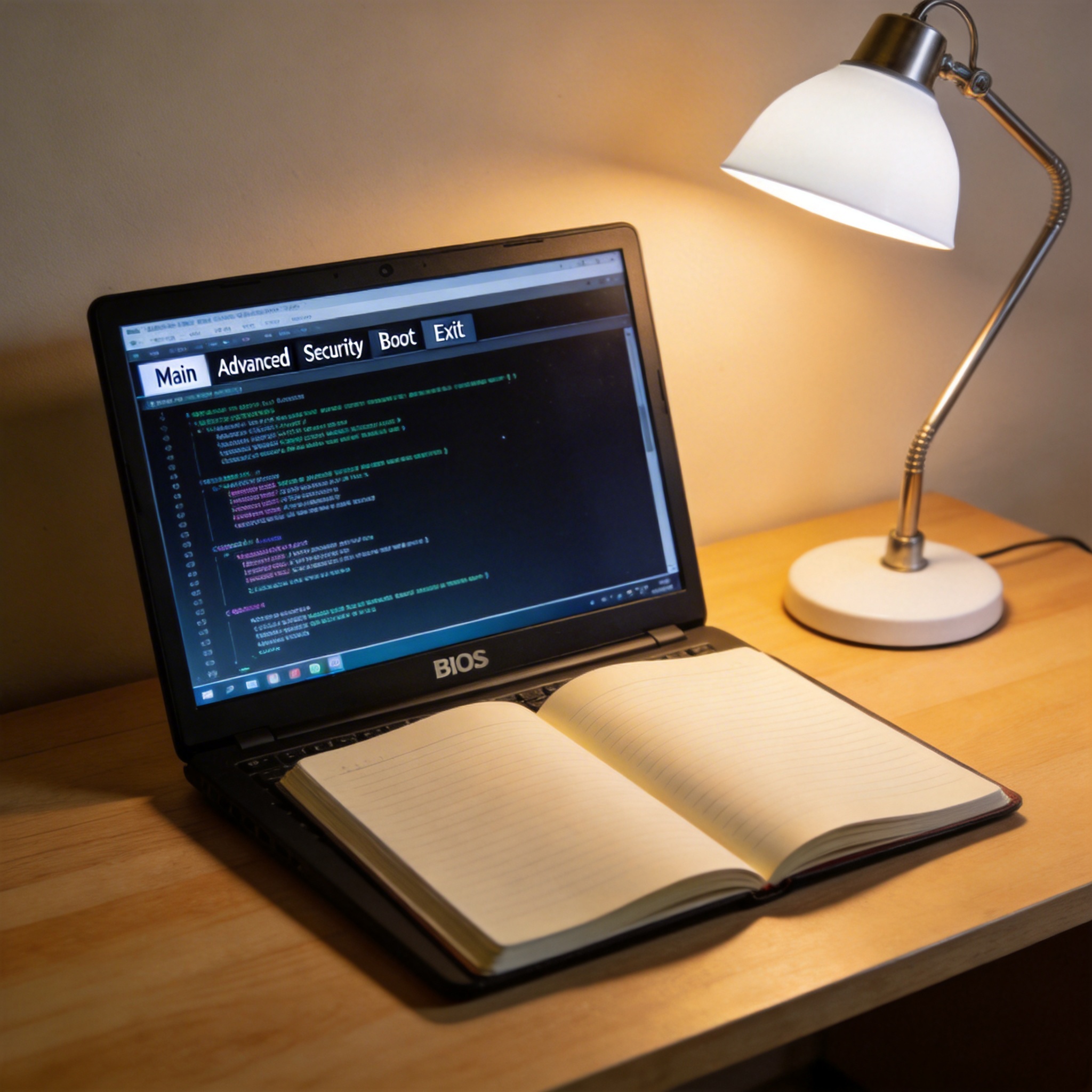
 很多人问怎么操作,其实步骤并没有想象中复杂。首先把做好启动介质的U盘插入电脑,重启后按F12或Del键进入BIOS界面,选择U盘作为第一启动项,不同品牌的电脑快捷键可能不同,比如联想是F12,华硕是Del,大家可以提前查一下自己电脑的型号对应的快捷键。进入PE系统后,先打开分区工具确认C盘的位置,然后选择下载好的系统镜像文件,点击一键还原到C盘,整个过程大概需要15到20分钟,期间不要强制关机或拔掉U盘,等系统自动重启后,按照提示完成语言、账号等基础设置,一台干净流畅的电脑就完成了。
时容易遇到一些常见问题,提前了解能避免手忙脚乱。比如制作启动U盘时,如果出现U盘无法识别的情况,可能是U盘格式不对,要先把U盘格式化为NTFS格式再重新制作;还有些人安装完系统后没有网络,这是因为缺少网卡驱动,建议提前在PE系统里下载好对应型号的驱动包,或者选择带万能驱动的系统镜像。另外要注意,不要在电量低于30%的笔记本上进行操作,最好插上电源,防止中途断电导致系统安装失败,前功尽弃。
很多人问怎么操作,其实步骤并没有想象中复杂。首先把做好启动介质的U盘插入电脑,重启后按F12或Del键进入BIOS界面,选择U盘作为第一启动项,不同品牌的电脑快捷键可能不同,比如联想是F12,华硕是Del,大家可以提前查一下自己电脑的型号对应的快捷键。进入PE系统后,先打开分区工具确认C盘的位置,然后选择下载好的系统镜像文件,点击一键还原到C盘,整个过程大概需要15到20分钟,期间不要强制关机或拔掉U盘,等系统自动重启后,按照提示完成语言、账号等基础设置,一台干净流畅的电脑就完成了。
时容易遇到一些常见问题,提前了解能避免手忙脚乱。比如制作启动U盘时,如果出现U盘无法识别的情况,可能是U盘格式不对,要先把U盘格式化为NTFS格式再重新制作;还有些人安装完系统后没有网络,这是因为缺少网卡驱动,建议提前在PE系统里下载好对应型号的驱动包,或者选择带万能驱动的系统镜像。另外要注意,不要在电量低于30%的笔记本上进行操作,最好插上电源,防止中途断电导致系统安装失败,前功尽弃。 总的来说,小白重装系统是一项性价比极高的电脑维护技能,学会后不仅能解决系统卡顿的问题,还能省下不少维修费用。大家不用害怕操作失误,只要按照步骤做好准备,选择正规的系统镜像,就能顺利完成操作。如果是第一次尝试,建议找个教程视频跟着一步步来,遇到问题不要慌,先查清楚原因再动手,多操作一次就能熟练掌握,以后电脑再出类似问题,自己就能轻松解决,不用再依赖别人。
相关文章推荐:

