



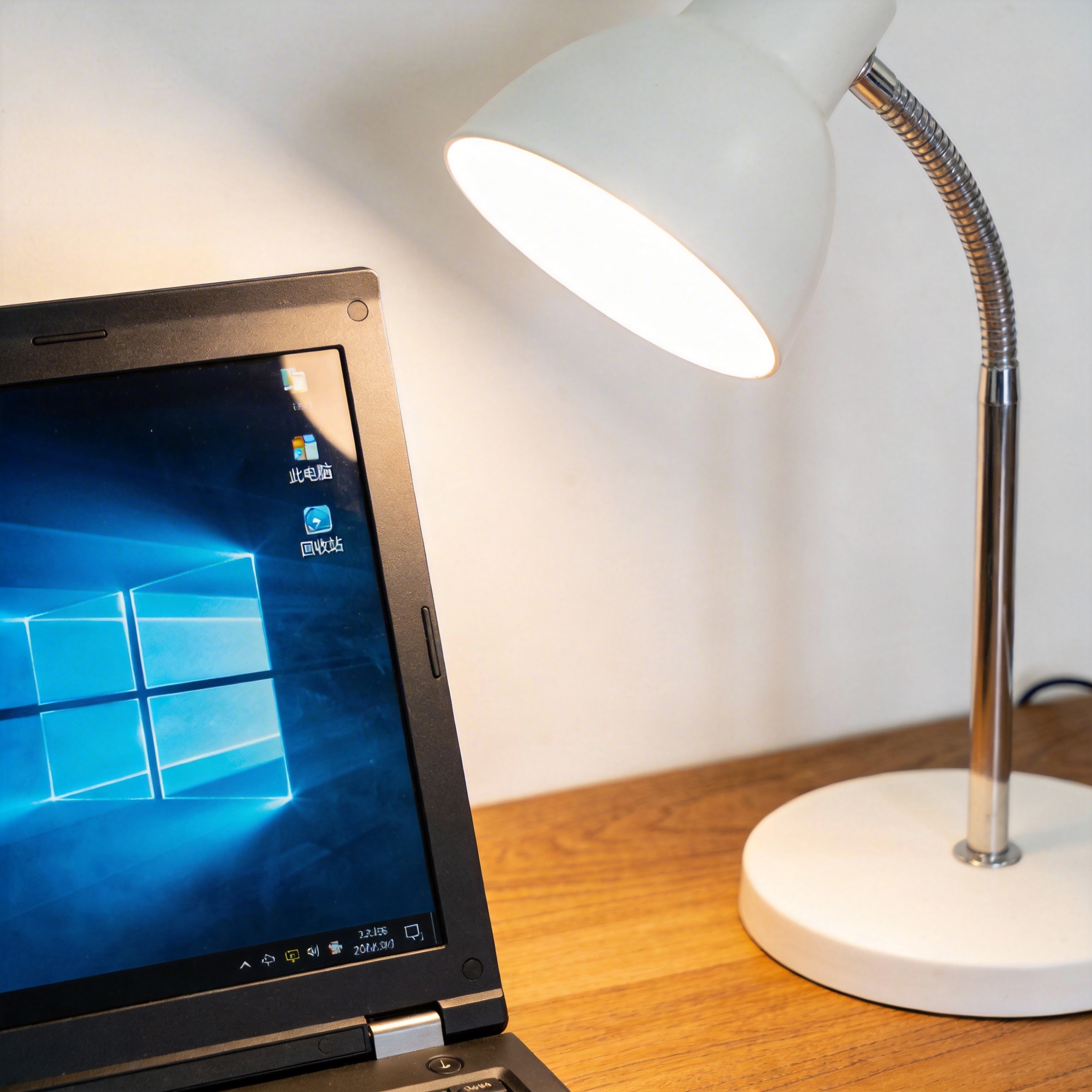
 小白系统远程安装教程的核心步骤其实很简单,跟着指引走就能完成。第一步,在备用设备上打开远程安装工具的官网,下载对应版本的客户端,我常用的是某品牌的远程协助工具,支持一键发起连接;第二步,在故障电脑上通过BIOS设置启动项,进入PE系统后打开同一款远程工具,输入备用设备上的连接码,等待双方建立稳定连接;第三步,在备用设备上选择需要安装的系统版本,比如Windows10或者Windows11,然后点击“开始安装”,工具会自动下载系统镜像并完成分区、解压、激活等操作,整个过程大概30到40分钟,期间不要随意断开网络或者重启电脑。
跟着小白系统远程安装教程操作时,有几个细节一定要注意,不然很容易前功尽弃。首先,不要在陌生网站下载远程工具,尽量选择官方或者口碑好的平台,避免下载到带病毒的软件,我之前就遇到过朋友下载了恶意工具,导致电脑里的照片被加密;其次,安装过程中如果遇到弹窗提示,不要随意点击“确定”或者“取消”,先看清楚提示内容,或者咨询远程技术人员;最后,安装完成后要及时更新驱动程序,不然可能会出现声卡、网卡无法使用的情况,建议用驱动管理工具一键检测更新,确保硬件全部正常工作。
小白系统远程安装教程的核心步骤其实很简单,跟着指引走就能完成。第一步,在备用设备上打开远程安装工具的官网,下载对应版本的客户端,我常用的是某品牌的远程协助工具,支持一键发起连接;第二步,在故障电脑上通过BIOS设置启动项,进入PE系统后打开同一款远程工具,输入备用设备上的连接码,等待双方建立稳定连接;第三步,在备用设备上选择需要安装的系统版本,比如Windows10或者Windows11,然后点击“开始安装”,工具会自动下载系统镜像并完成分区、解压、激活等操作,整个过程大概30到40分钟,期间不要随意断开网络或者重启电脑。
跟着小白系统远程安装教程操作时,有几个细节一定要注意,不然很容易前功尽弃。首先,不要在陌生网站下载远程工具,尽量选择官方或者口碑好的平台,避免下载到带病毒的软件,我之前就遇到过朋友下载了恶意工具,导致电脑里的照片被加密;其次,安装过程中如果遇到弹窗提示,不要随意点击“确定”或者“取消”,先看清楚提示内容,或者咨询远程技术人员;最后,安装完成后要及时更新驱动程序,不然可能会出现声卡、网卡无法使用的情况,建议用驱动管理工具一键检测更新,确保硬件全部正常工作。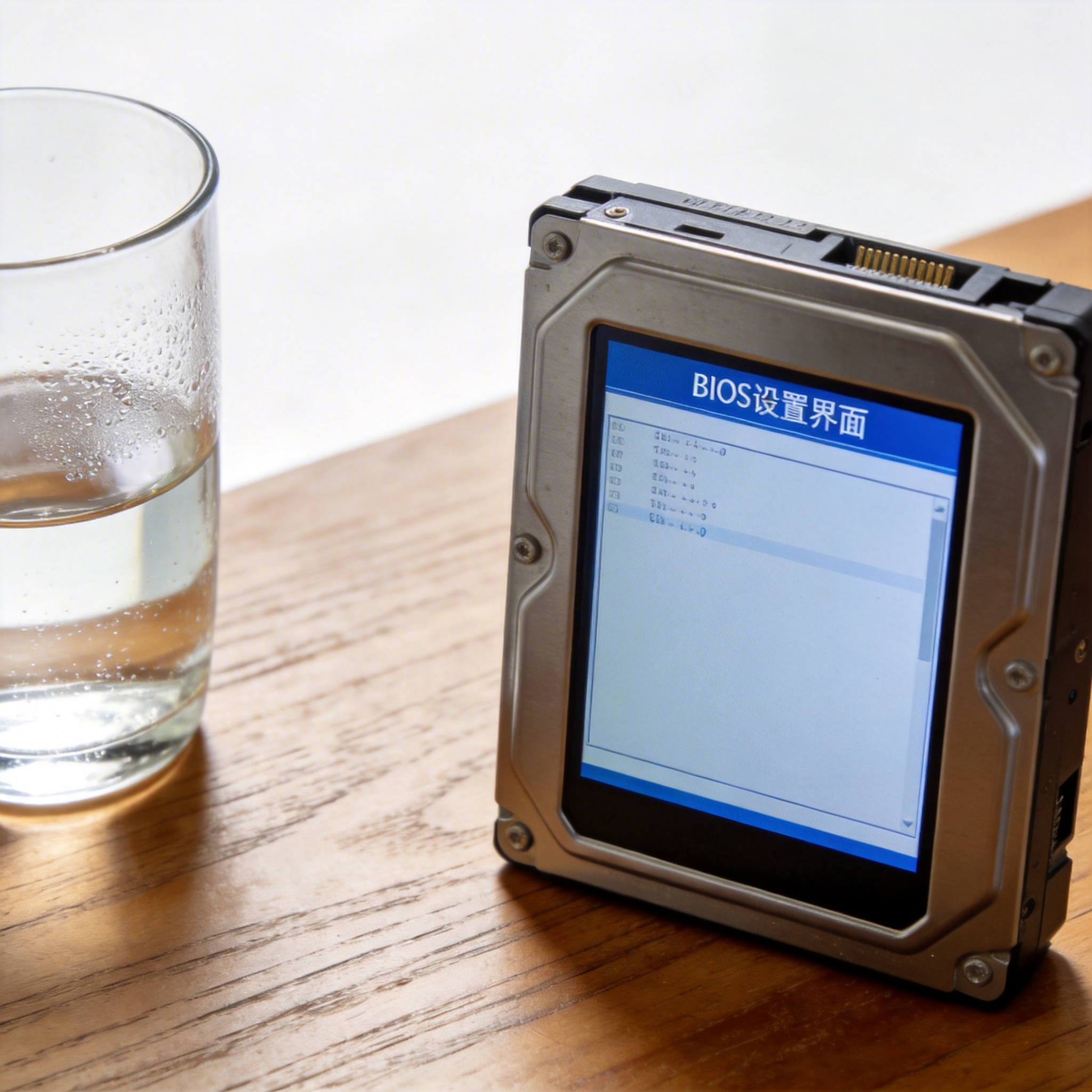 总的来说,小白系统远程安装教程是电脑新手的救星,不用懂复杂的技术知识,也不用准备U盘、光盘等工具,只要做好前期准备,跟着步骤操作就能搞定系统重装。如果大家担心自己操作失误,可以选择正规平台的付费远程服务,几十块钱就能享受到专业人员的一对一指导,比线下维修划算太多。最后提醒大家,平时要定期备份重要文件,比如照片、工作文档等,就算系统崩溃也不会丢失数据,让的使用体验更顺畅。
相关文章推荐:

