



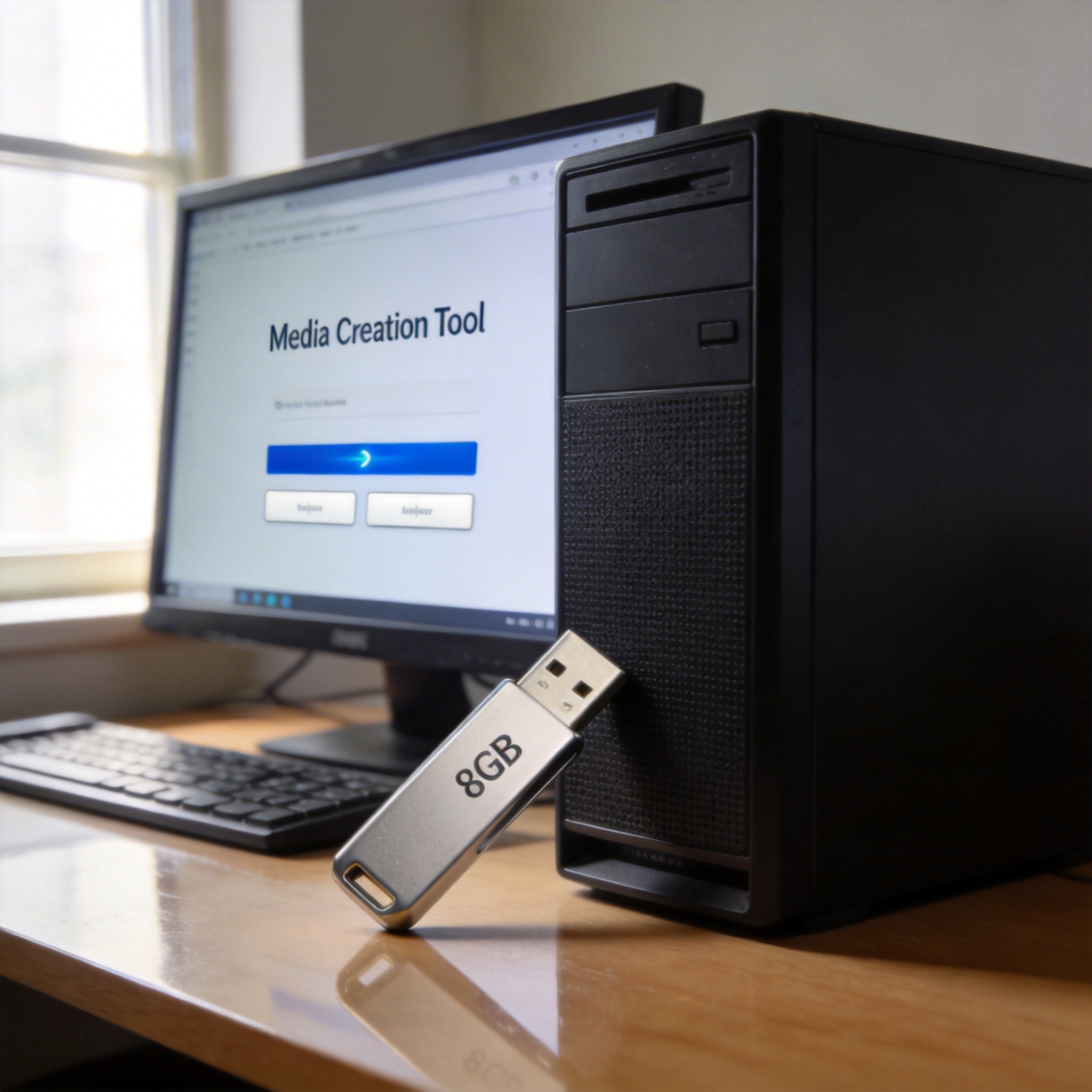
 接下来就正式说说的具体步骤,我以最常用的U盘重装法为例。第一步是制作启动U盘,把准备好的U盘插入电脑,用微软官方的Media Creation Tool工具,按照提示选择“为另一台电脑创建安装介质”,然后选择对应的系统版本和语言,等待工具自动把系统镜像写入U盘;第二步是设置电脑从U盘启动,重启电脑后按F12、Esc或者Del键(不同品牌的电脑按键不同)进入BIOS界面,在启动选项里把U盘调整为第一启动项;第三步是进入系统安装界面,按照提示选择安装分区(一般选择C盘),等待系统自动完成安装,整个过程大概需要20到30分钟,期间不要随意重启电脑。
在操作的过程中,还有不少需要注意的细节,稍不注意就可能出问题。比如制作启动U盘的时候,要确保U盘里没有重要数据,因为制作过程会格式化整个U盘;安装系统时如果遇到“无法创建新的分区”的提示,不要盲目删除所有分区,而是先检查硬盘是否有隐藏分区,或者换一个分区工具来处理;另外,重装完成后不要着急联网,先安装主板、显卡等硬件的官方驱动,避免出现分辨率异常、声音无法播放等问题,我之前就因为没装显卡驱动,导致电脑屏幕一直模糊不清,折腾了半天才找到原因。
接下来就正式说说的具体步骤,我以最常用的U盘重装法为例。第一步是制作启动U盘,把准备好的U盘插入电脑,用微软官方的Media Creation Tool工具,按照提示选择“为另一台电脑创建安装介质”,然后选择对应的系统版本和语言,等待工具自动把系统镜像写入U盘;第二步是设置电脑从U盘启动,重启电脑后按F12、Esc或者Del键(不同品牌的电脑按键不同)进入BIOS界面,在启动选项里把U盘调整为第一启动项;第三步是进入系统安装界面,按照提示选择安装分区(一般选择C盘),等待系统自动完成安装,整个过程大概需要20到30分钟,期间不要随意重启电脑。
在操作的过程中,还有不少需要注意的细节,稍不注意就可能出问题。比如制作启动U盘的时候,要确保U盘里没有重要数据,因为制作过程会格式化整个U盘;安装系统时如果遇到“无法创建新的分区”的提示,不要盲目删除所有分区,而是先检查硬盘是否有隐藏分区,或者换一个分区工具来处理;另外,重装完成后不要着急联网,先安装主板、显卡等硬件的官方驱动,避免出现分辨率异常、声音无法播放等问题,我之前就因为没装显卡驱动,导致电脑屏幕一直模糊不清,折腾了半天才找到原因。 总的来说,电脑怎么重装系统是每个电脑用户都应该掌握的基础技能,它不仅能解决大部分系统卡顿、病毒入侵的问题,还能让老旧电脑重获新生。如果你是第一次尝试,建议先找一台闲置的电脑或者在专业人士的指导下操作,熟悉整个流程后再动手处理常用电脑。另外,平时也要养成定期备份数据的习惯,这样就算重装系统也不用担心重要文件丢失,希望今天分享的这些经验能帮到大家,让你再也不用为系统问题发愁。
相关文章推荐:

