



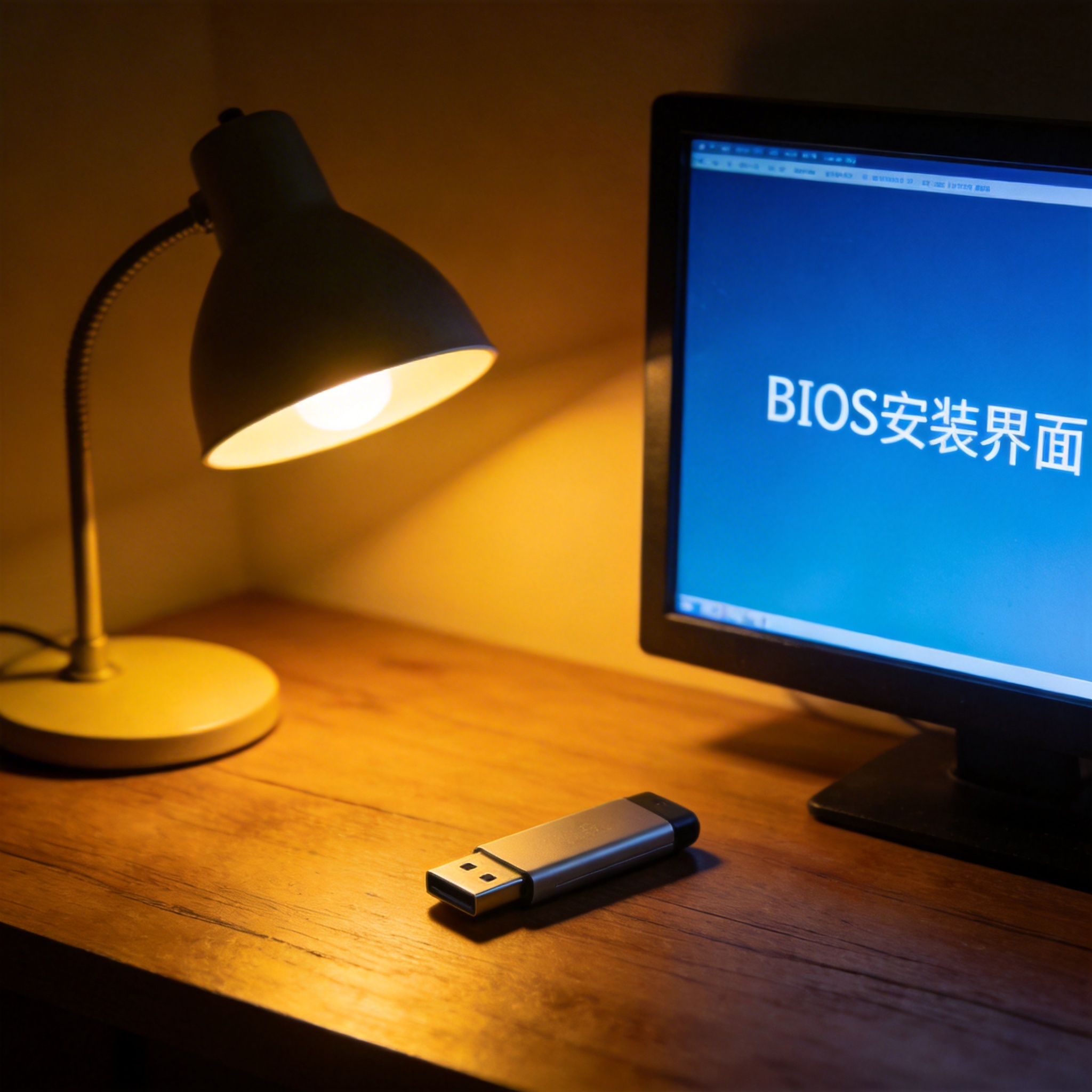
 接下来就正式讲解的具体步骤,整个过程大概需要40分钟左右。第一步是制作U盘启动盘,用微软官方的Media Creation Tool工具,按照提示选择“为另一台电脑创建安装介质”,然后选择对应的系统版本、语言和架构,等待工具自动写入镜像文件到U盘;第二步是设置电脑从U盘启动,重启电脑后按F2、F12或Del键(不同品牌电脑按键不同)进入BIOS界面,在启动选项里把U盘设为第一启动项;第三步是进入系统安装界面,选择自定义安装,删除原来的C盘分区,再重新创建新的C盘分区,然后点击下一步开始安装,期间电脑会自动重启23次,不要手动中断,等待安装完成后设置用户名、密码即可。
在操作纯净版系统怎么重装的过程中,有几个细节需要特别注意,否则很容易出问题。首先是制作启动盘时,一定要用官方工具,不要用第三方一键装机软件,很多第三方软件会偷偷捆绑软件,导致装出来的系统不是真正的纯净版;其次是删除C盘分区时,要确认好分区盘符,不要误删其他盘的分区,我之前就遇到过用户把D盘当成C盘删除,丢失了大量数据;另外,安装过程中不要连接不相关的外接设备,比如移动硬盘、打印机等,避免系统识别出错;最后是安装完成后,先安装电脑的官方驱动程序,比如显卡驱动、声卡驱动、网卡驱动,否则可能会出现屏幕分辨率异常、没有声音、无法联网等问题。
接下来就正式讲解的具体步骤,整个过程大概需要40分钟左右。第一步是制作U盘启动盘,用微软官方的Media Creation Tool工具,按照提示选择“为另一台电脑创建安装介质”,然后选择对应的系统版本、语言和架构,等待工具自动写入镜像文件到U盘;第二步是设置电脑从U盘启动,重启电脑后按F2、F12或Del键(不同品牌电脑按键不同)进入BIOS界面,在启动选项里把U盘设为第一启动项;第三步是进入系统安装界面,选择自定义安装,删除原来的C盘分区,再重新创建新的C盘分区,然后点击下一步开始安装,期间电脑会自动重启23次,不要手动中断,等待安装完成后设置用户名、密码即可。
在操作纯净版系统怎么重装的过程中,有几个细节需要特别注意,否则很容易出问题。首先是制作启动盘时,一定要用官方工具,不要用第三方一键装机软件,很多第三方软件会偷偷捆绑软件,导致装出来的系统不是真正的纯净版;其次是删除C盘分区时,要确认好分区盘符,不要误删其他盘的分区,我之前就遇到过用户把D盘当成C盘删除,丢失了大量数据;另外,安装过程中不要连接不相关的外接设备,比如移动硬盘、打印机等,避免系统识别出错;最后是安装完成后,先安装电脑的官方驱动程序,比如显卡驱动、声卡驱动、网卡驱动,否则可能会出现屏幕分辨率异常、没有声音、无法联网等问题。 总的来说,纯净版系统怎么重装是一项只要掌握方法,小白也能轻松完成的操作,不需要找维修店花冤枉钱。大家只要做好前期的备份工作,严格按照官方步骤操作,避开第三方软件的陷阱,就能装出一个运行流畅、没有冗余软件的纯净版系统。如果操作过程中遇到问题,可以去对应品牌的官方支持页面查找教程,或者在正规的电脑论坛发帖求助,不要随便相信网上的“一键装机”广告。装好系统后,建议定期清理垃圾文件、不要随意安装不明来源的软件,这样能让纯净版系统保持更久的流畅状态。
相关文章推荐:

