



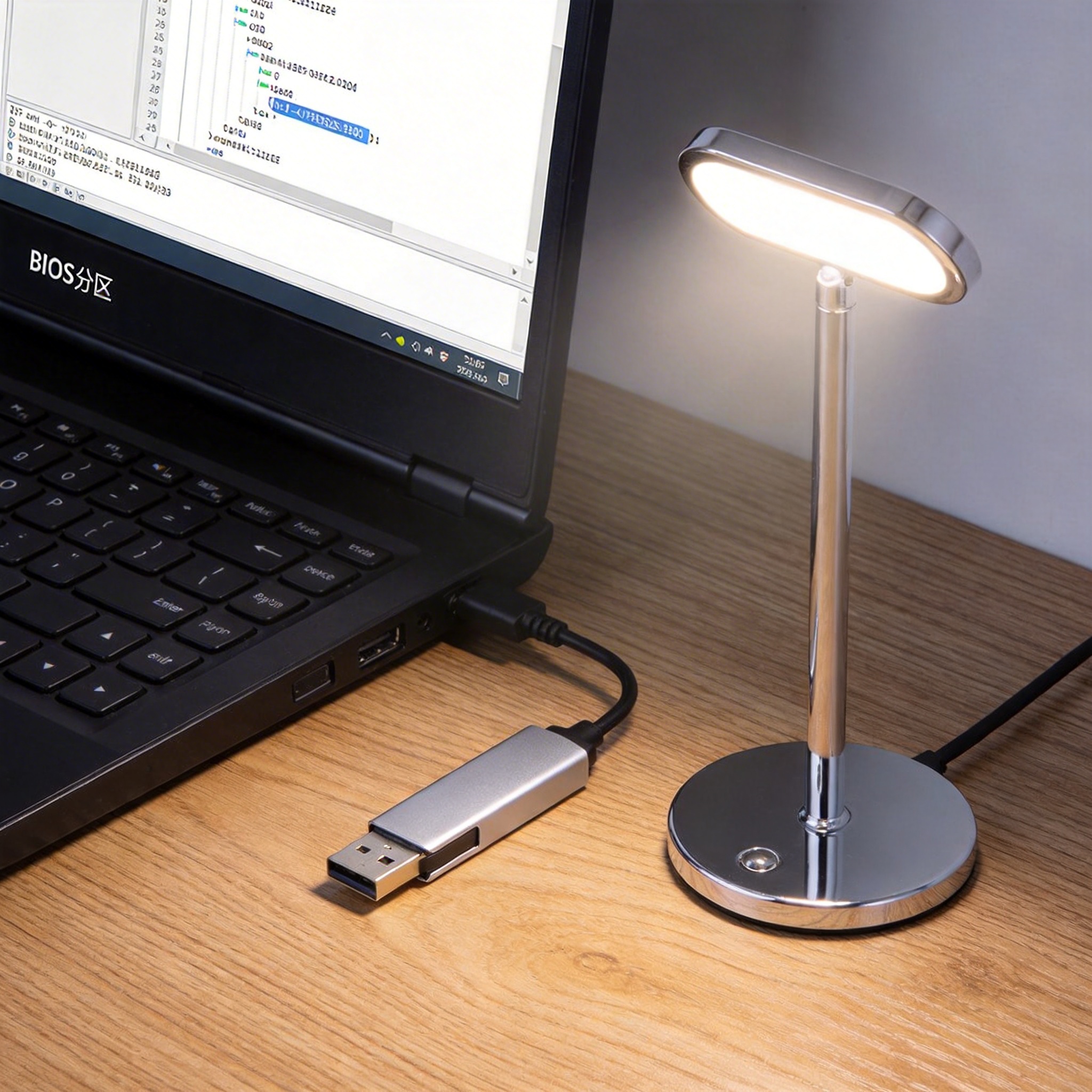
 接下来详细说说电脑重装系统不用 U 盘方法的具体步骤,以win10 安装纯净系统不用 U 盘为例。首先打开下载好的Win10镜像文件,系统会自动挂载成虚拟光驱,打开虚拟光驱后找到“setup.exe”程序并双击运行;在弹出的安装界面中,选择“现在安装”,然后跳过密钥输入,选择“我没有产品密钥”,后续可以在系统激活时再输入;接着选择要安装的Win10版本,一般选家庭版或专业版,然后勾选“我接受许可条款”;之后选择“自定义:仅安装Windows(高级)”,在磁盘分区界面选择系统盘(通常是C盘)并格式化,确认后就会开始自动安装,全程不需要手动干预,等待1520分钟就能完成。如果是win7一键重装系统不用 U 盘,可以借助靠谱的第三方一键重装工具,按照提示点击“一键重装”即可,工具会自动完成镜像下载和安装。
使用电脑重装系统不用 U 盘方法时,有不少注意事项需要牢记,能帮你避开常见的坑。首先不要使用来源不明的第三方重装工具,很多非官方工具会捆绑大量广告软件,甚至携带病毒,不仅达不到纯净系统的效果,还会让电脑陷入新的麻烦;其次格式化系统盘前一定要反复确认分区,别误删了其他盘的重要数据,我之前就见过有人把D盘当成系统盘格式化,导致多年的工作资料丢失;另外如果是Win7系统,要确保电脑的BIOS支持UEFI启动或者Legacy启动,部分新电脑可能默认关闭Legacy启动,需要提前进入BIOS设置开启,否则Win7可能无法正常安装。
接下来详细说说电脑重装系统不用 U 盘方法的具体步骤,以win10 安装纯净系统不用 U 盘为例。首先打开下载好的Win10镜像文件,系统会自动挂载成虚拟光驱,打开虚拟光驱后找到“setup.exe”程序并双击运行;在弹出的安装界面中,选择“现在安装”,然后跳过密钥输入,选择“我没有产品密钥”,后续可以在系统激活时再输入;接着选择要安装的Win10版本,一般选家庭版或专业版,然后勾选“我接受许可条款”;之后选择“自定义:仅安装Windows(高级)”,在磁盘分区界面选择系统盘(通常是C盘)并格式化,确认后就会开始自动安装,全程不需要手动干预,等待1520分钟就能完成。如果是win7一键重装系统不用 U 盘,可以借助靠谱的第三方一键重装工具,按照提示点击“一键重装”即可,工具会自动完成镜像下载和安装。
使用电脑重装系统不用 U 盘方法时,有不少注意事项需要牢记,能帮你避开常见的坑。首先不要使用来源不明的第三方重装工具,很多非官方工具会捆绑大量广告软件,甚至携带病毒,不仅达不到纯净系统的效果,还会让电脑陷入新的麻烦;其次格式化系统盘前一定要反复确认分区,别误删了其他盘的重要数据,我之前就见过有人把D盘当成系统盘格式化,导致多年的工作资料丢失;另外如果是Win7系统,要确保电脑的BIOS支持UEFI启动或者Legacy启动,部分新电脑可能默认关闭Legacy启动,需要提前进入BIOS设置开启,否则Win7可能无法正常安装。 总的来说,电脑重装系统不用 U 盘方法是新手和没有U盘用户的绝佳选择,不管是win7一键重装系统不用 U 盘还是win10 安装纯净系统不用 U 盘,操作门槛都很低,只要按照步骤一步步来就能成功。如果你是电脑新手,建议优先选择官方提供的无U盘安装方法,安全性和稳定性更有保障;如果觉得步骤太繁琐,也可以选择靠谱的第三方一键工具,但一定要从正规渠道下载。最后提醒大家,重装系统后记得及时安装驱动和杀毒软件,做好系统优化,让电脑恢复最佳状态。
相关文章推荐:

