



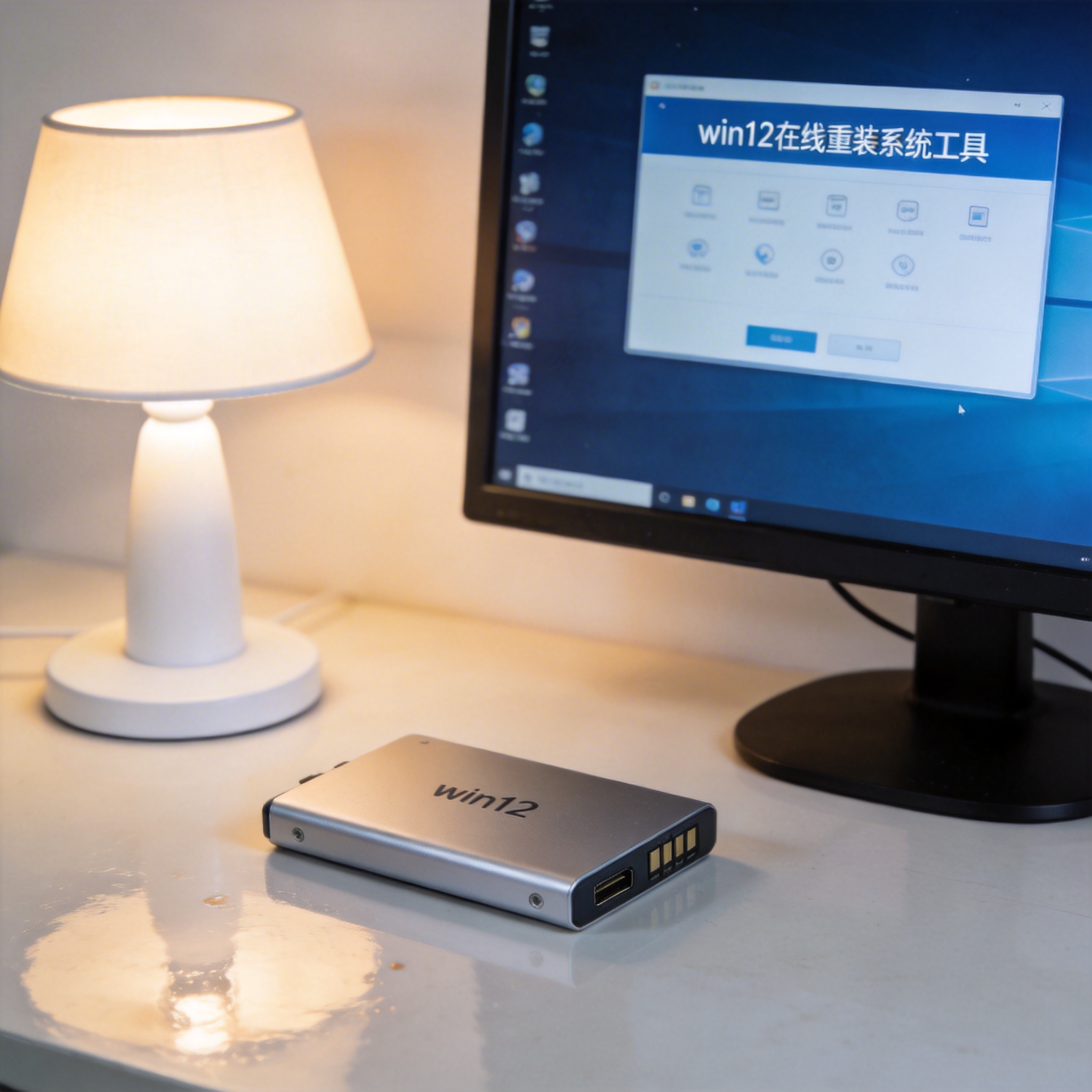
 接下来就是的具体操作步骤,跟着走就能轻松完成win12重装系统。第一步,打开浏览器搜索并进入官方网站,找到的下载入口,注意要选择正规平台,避免下载到带捆绑软件的版本;第二步,运行工具后,它会自动检测当前系统环境,然后提供纯净版、家庭版、专业版等多种镜像选项,我推荐选择纯净版,没有多余捆绑软件;第三步,确认镜像版本后,工具会自动下载镜像文件并校验完整性,这个过程不用手动干预;第四步,下载完成后点击“开始重装”,电脑会自动重启进入重装流程,全程大概1520分钟,期间不要强制关机或操作电脑。
使用win12 在线重装系统工具时,还有不少细节需要注意,能帮你避开常见坑。首先,重装过程中电脑会自动重启23次,这是正常现象,不要以为是系统出问题就强制断电;其次,要是遇到下载速度慢的情况,可以切换到手机热点试试,我之前用家里的宽带下载速度只有1M/s,换成热点后直接涨到8M/s,节省了不少时间;另外,重装完成后,先不要急着安装软件,先检查驱动是否正常,要是显卡、声卡驱动缺失,可以用工具自带的驱动修复功能解决;最后,如果重装后出现系统激活问题,可以用之前的激活码重新激活,或者联系工具的官方客服寻求帮助。
接下来就是的具体操作步骤,跟着走就能轻松完成win12重装系统。第一步,打开浏览器搜索并进入官方网站,找到的下载入口,注意要选择正规平台,避免下载到带捆绑软件的版本;第二步,运行工具后,它会自动检测当前系统环境,然后提供纯净版、家庭版、专业版等多种镜像选项,我推荐选择纯净版,没有多余捆绑软件;第三步,确认镜像版本后,工具会自动下载镜像文件并校验完整性,这个过程不用手动干预;第四步,下载完成后点击“开始重装”,电脑会自动重启进入重装流程,全程大概1520分钟,期间不要强制关机或操作电脑。
使用win12 在线重装系统工具时,还有不少细节需要注意,能帮你避开常见坑。首先,重装过程中电脑会自动重启23次,这是正常现象,不要以为是系统出问题就强制断电;其次,要是遇到下载速度慢的情况,可以切换到手机热点试试,我之前用家里的宽带下载速度只有1M/s,换成热点后直接涨到8M/s,节省了不少时间;另外,重装完成后,先不要急着安装软件,先检查驱动是否正常,要是显卡、声卡驱动缺失,可以用工具自带的驱动修复功能解决;最后,如果重装后出现系统激活问题,可以用之前的激活码重新激活,或者联系工具的官方客服寻求帮助。 总的来说,win12 在线重装系统工具是小白用户重装win12系统的最优选择,操作简单、耗时短、风险低,还能轻松获取win12 重装系统教程纯净版对应的系统镜像。如果你也遇到了win12系统卡顿、软件冲突等问题,不妨试试这个工具,按照教程一步步操作,就能快速拥有一个干净流畅的win12系统。最后提醒大家,重装系统前一定要做好文件备份,选择正规的工具平台,这样才能保证重装过程顺利,避免不必要的损失。
相关文章推荐:

