



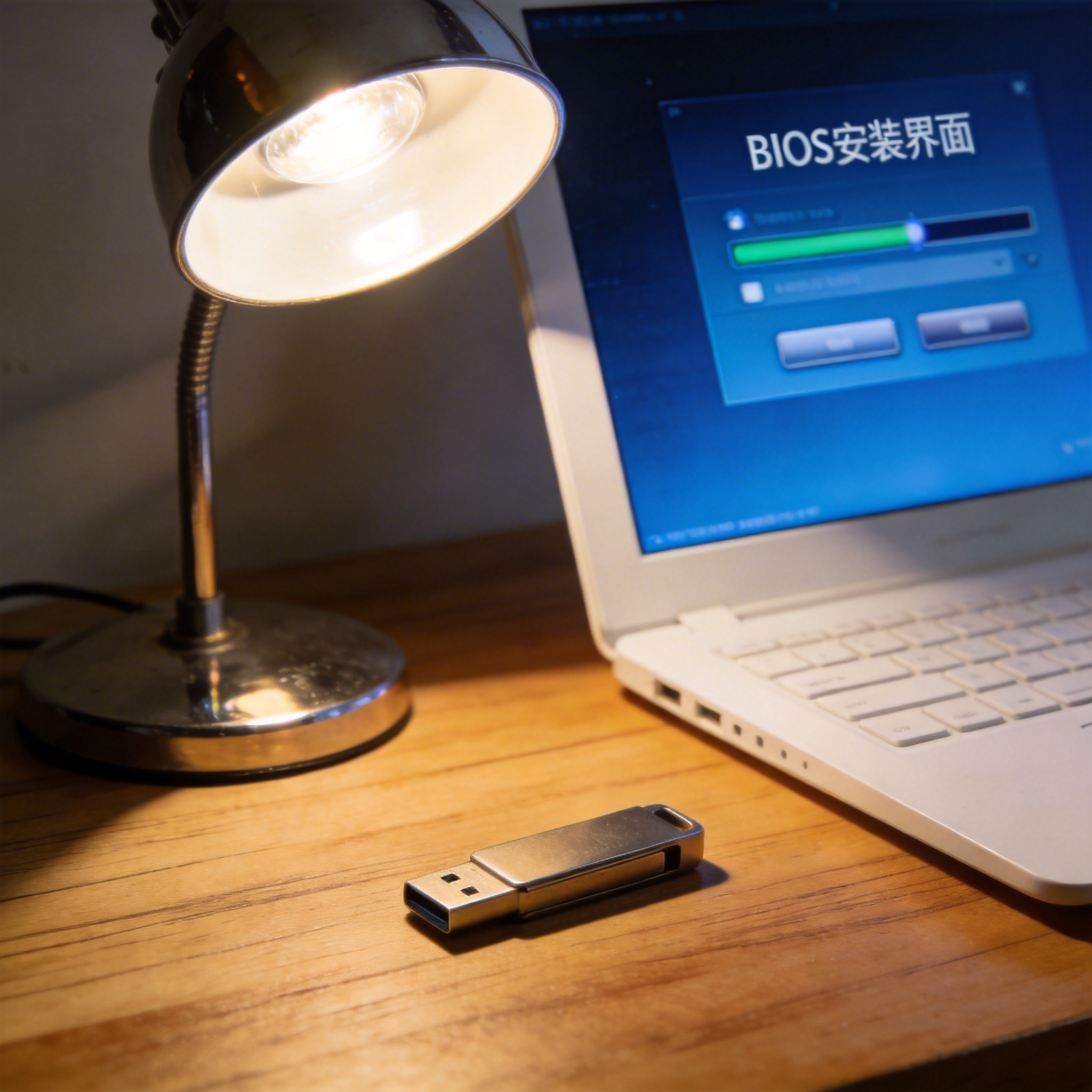
 接下来就是核心的操作了,全程只要跟着提示走就不会出错。第一步是制作启动盘,把准备好的U盘插入电脑,打开下载好的系统镜像制作工具,按照提示选择U盘和系统镜像,等待1520分钟就能制作完成。第二步是设置电脑从U盘启动,重启电脑后按F2、F10或Del键进入BIOS界面,在启动选项里把U盘调整为第一启动项,不同品牌的电脑快捷键可能不同,可以提前查一下自己电脑的型号对应的按键。第三步是进入系统安装界面,选择要安装系统的磁盘,一般就是原来的C盘,格式化后点击下一步,系统就会自动开始安装,这个过程大概需要2030分钟,期间不要重启电脑或拔掉U盘。
操作电脑重装系统详细步骤的时候,还有几个容易出错的细节要特别注意。首先是制作启动盘时一定要用官方工具,不要用第三方不知名的软件,很多这类软件会捆绑恶意程序,反而会给新系统带来隐患。其次是选择安装磁盘时,一定要确认好是原来的C盘,不要选错了其他磁盘,否则会清空其他盘的数据。另外,系统安装完成后,不要着急联网,先安装主板、显卡等硬件的驱动程序,可以通过品牌电脑的官方驱动管理软件下载,避免出现分辨率异常、声音无法播放的问题。如果安装过程中出现报错,可以重启电脑重新进入U盘启动界面,一般都能解决问题。
接下来就是核心的操作了,全程只要跟着提示走就不会出错。第一步是制作启动盘,把准备好的U盘插入电脑,打开下载好的系统镜像制作工具,按照提示选择U盘和系统镜像,等待1520分钟就能制作完成。第二步是设置电脑从U盘启动,重启电脑后按F2、F10或Del键进入BIOS界面,在启动选项里把U盘调整为第一启动项,不同品牌的电脑快捷键可能不同,可以提前查一下自己电脑的型号对应的按键。第三步是进入系统安装界面,选择要安装系统的磁盘,一般就是原来的C盘,格式化后点击下一步,系统就会自动开始安装,这个过程大概需要2030分钟,期间不要重启电脑或拔掉U盘。
操作电脑重装系统详细步骤的时候,还有几个容易出错的细节要特别注意。首先是制作启动盘时一定要用官方工具,不要用第三方不知名的软件,很多这类软件会捆绑恶意程序,反而会给新系统带来隐患。其次是选择安装磁盘时,一定要确认好是原来的C盘,不要选错了其他磁盘,否则会清空其他盘的数据。另外,系统安装完成后,不要着急联网,先安装主板、显卡等硬件的驱动程序,可以通过品牌电脑的官方驱动管理软件下载,避免出现分辨率异常、声音无法播放的问题。如果安装过程中出现报错,可以重启电脑重新进入U盘启动界面,一般都能解决问题。 总的来说,第一次尝试的朋友不用过于紧张,只要严格按照电脑重装系统详细步骤操作,做好准备工作和数据备份,就能顺利完成整个流程。重装完成后,建议大家安装好杀毒软件,定期清理系统垃圾,这样能让电脑保持流畅的运行状态。如果操作过程中遇到不确定的问题,可以暂停操作,查一下对应的解决办法,或者找有经验的朋友帮忙指导,不要盲目操作导致数据丢失。希望这套能帮到第一次尝试的朋友,让你的电脑重新恢复流畅的运行状态。
相关文章推荐:

