



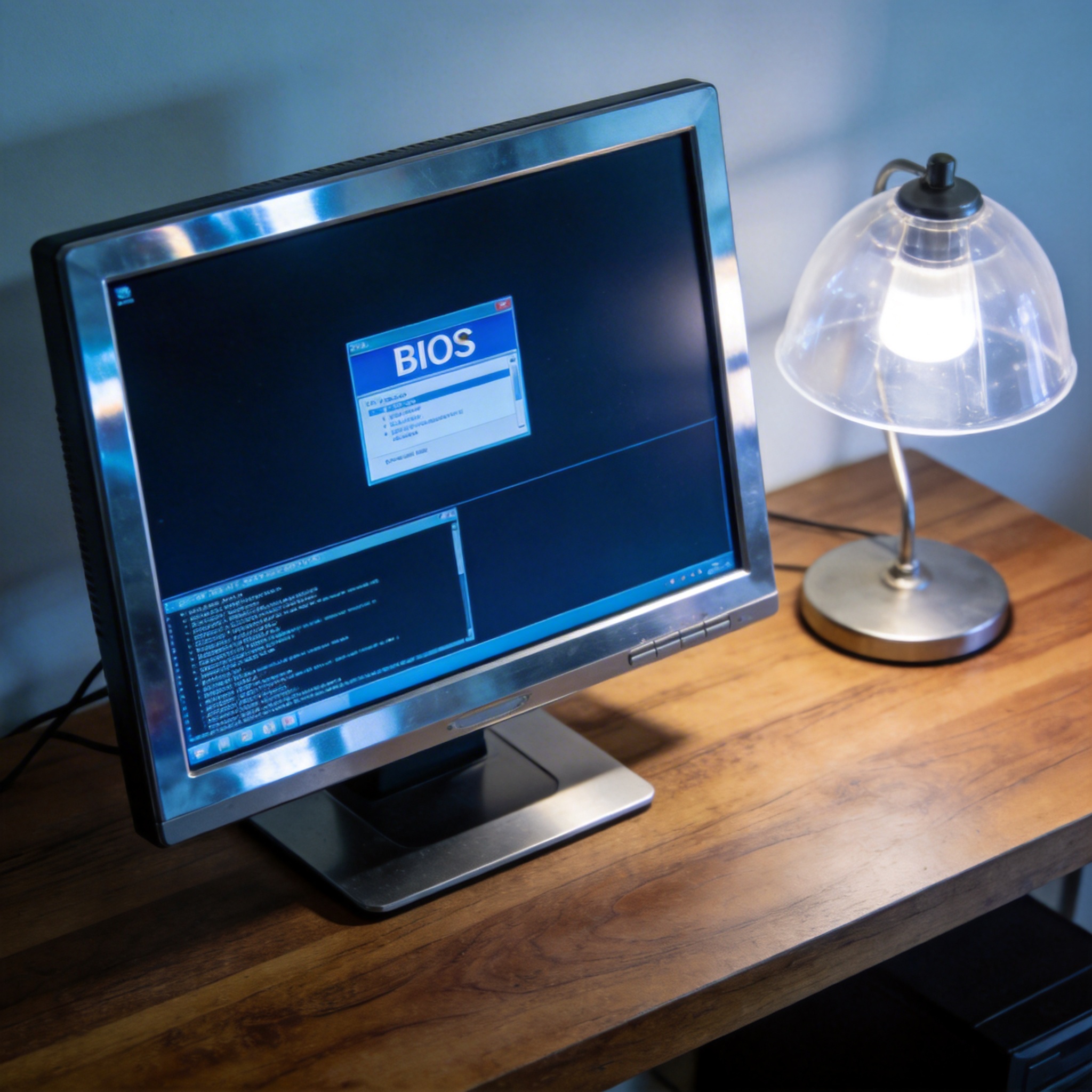
 接下来就可以正式开始win12重装系统的操作了,先把制作好的启动U盘插在电脑上,重启电脑后按对应的快捷键进入启动项选择界面,选中U盘启动进入安装向导。在向导里选择语言、时间和键盘布局后,点击“现在安装”,然后选择“我没有产品密钥”,后续可以在系统激活界面输入密钥或者用数字权利激活。之后选择要安装的Win12版本,注意要和之前的系统版本匹配,然后在磁盘分区界面选中系统盘(一般是C盘),格式化后点击“下一步”,系统就会自动开始安装,整个过程大概需要2030分钟,期间不要重启电脑或者拔掉U盘,耐心等待即可。
win12重装系统后还有不少需要注意的地方,能帮你避免后续的麻烦。首先是系统激活,安装完成后要尽快用之前的密钥或者数字权利激活,不然部分功能会受到限制,比如个性化设置无法使用。然后是驱动安装,优先安装主板、显卡、网卡的官方驱动,不要用第三方驱动软件一键安装,容易安装不必要的软件,我一般会去电脑品牌的官网下载对应型号的驱动,稳定性更高。另外还要注意,重装后不要立刻安装太多软件,先测试几天系统的稳定性,确认没有问题后再逐步恢复常用软件,避免再次出现软件冲突的情况。
接下来就可以正式开始win12重装系统的操作了,先把制作好的启动U盘插在电脑上,重启电脑后按对应的快捷键进入启动项选择界面,选中U盘启动进入安装向导。在向导里选择语言、时间和键盘布局后,点击“现在安装”,然后选择“我没有产品密钥”,后续可以在系统激活界面输入密钥或者用数字权利激活。之后选择要安装的Win12版本,注意要和之前的系统版本匹配,然后在磁盘分区界面选中系统盘(一般是C盘),格式化后点击“下一步”,系统就会自动开始安装,整个过程大概需要2030分钟,期间不要重启电脑或者拔掉U盘,耐心等待即可。
win12重装系统后还有不少需要注意的地方,能帮你避免后续的麻烦。首先是系统激活,安装完成后要尽快用之前的密钥或者数字权利激活,不然部分功能会受到限制,比如个性化设置无法使用。然后是驱动安装,优先安装主板、显卡、网卡的官方驱动,不要用第三方驱动软件一键安装,容易安装不必要的软件,我一般会去电脑品牌的官网下载对应型号的驱动,稳定性更高。另外还要注意,重装后不要立刻安装太多软件,先测试几天系统的稳定性,确认没有问题后再逐步恢复常用软件,避免再次出现软件冲突的情况。 总的来说,win12重装系统并不是什么复杂的操作,只要做好准备、按步骤操作,就能轻松让电脑恢复流畅。如果你也遇到了Win12系统卡顿、故障频发的问题,不妨试试,比反复清理垃圾、卸载软件的效果更彻底。最后提醒大家,一定要用官方工具制作启动介质,不要贪图方便用第三方镜像,同时备份好重要数据,这样整个过程就能顺利完成,让你的电脑重获新生。
相关文章推荐:

