



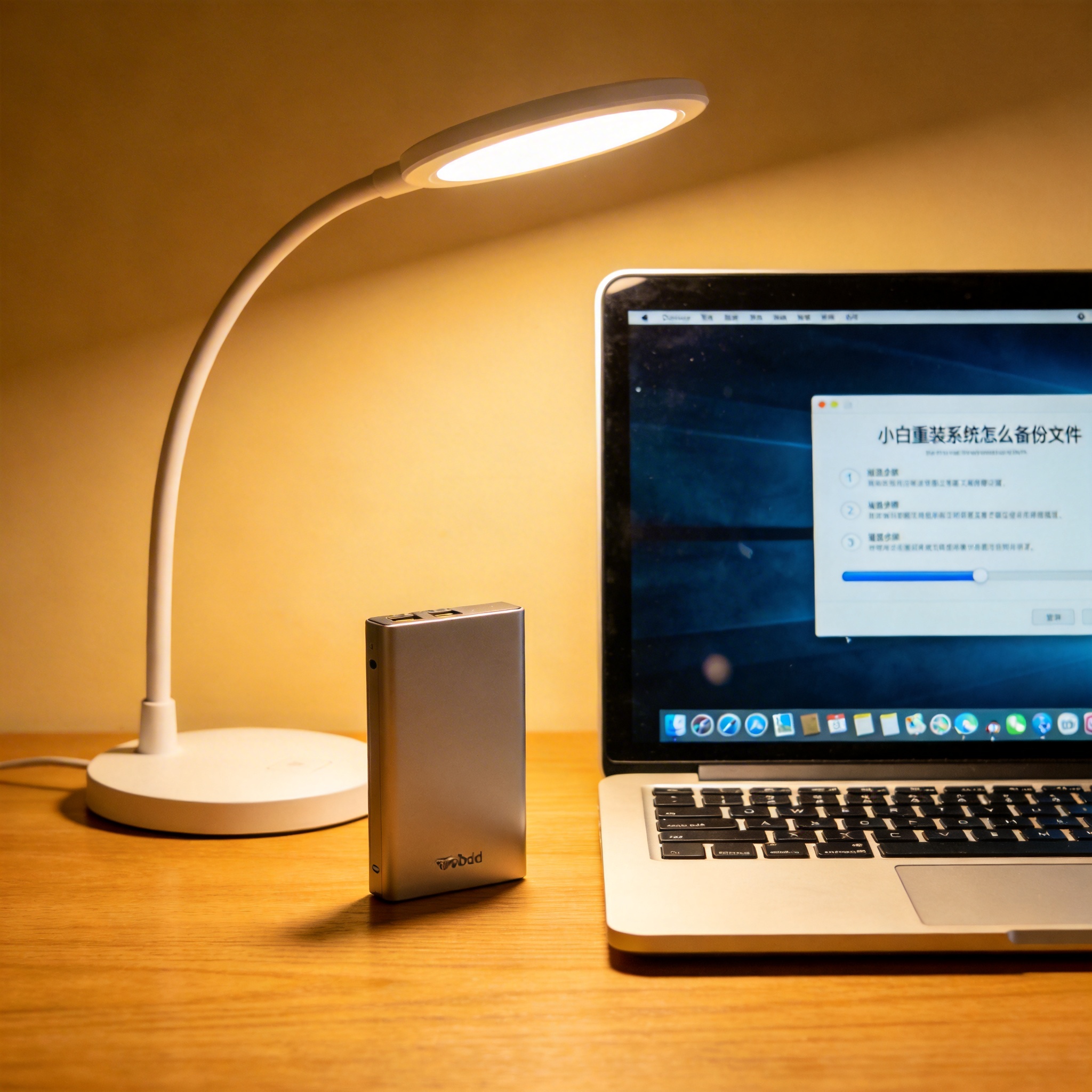
 接下来就详细说说小白重装系统怎么备份文件的具体步骤。第一步,先找到你需要备份的文件,一般来说,重要文件大多存在桌面、“文档”“下载”文件夹里,还有聊天软件的自定义存储路径也别忘了,比如微信的聊天记录可以在设置里找到存储位置。第二步,把这些文件夹或者文件直接复制粘贴到外部存储设备里,要是文件比较多,也可以右键点击文件夹选择“发送到”对应的外部设备,这样更快捷。第三步,复制完成后一定要打开外部设备里的文件检查一遍,确保每个文件都能正常打开,避免出现复制不完整或者损坏的情况,我之前就遇到过复制后文件损坏的情况,就是因为没提前检查,还好及时重新复制了一份。
小白重装系统怎么备份文件时,还有几个容易踩坑的地方需要注意。首先不要把文件备份到系统盘,也就是通常的C盘,因为重装系统会格式化C盘,存在C盘的备份文件也会一起被删除。其次,备份过程中不要拔插外部存储设备,也不要在电脑上进行其他大文件操作,比如下载电影、编辑大型文档,否则可能会导致复制中断或者文件损坏。另外,要是你的电脑已经无法正常开机,也可以用PE启动盘进入系统后再进行备份,这个方法稍微复杂一点,要是不会可以找身边懂电脑的朋友帮忙。
接下来就详细说说小白重装系统怎么备份文件的具体步骤。第一步,先找到你需要备份的文件,一般来说,重要文件大多存在桌面、“文档”“下载”文件夹里,还有聊天软件的自定义存储路径也别忘了,比如微信的聊天记录可以在设置里找到存储位置。第二步,把这些文件夹或者文件直接复制粘贴到外部存储设备里,要是文件比较多,也可以右键点击文件夹选择“发送到”对应的外部设备,这样更快捷。第三步,复制完成后一定要打开外部设备里的文件检查一遍,确保每个文件都能正常打开,避免出现复制不完整或者损坏的情况,我之前就遇到过复制后文件损坏的情况,就是因为没提前检查,还好及时重新复制了一份。
小白重装系统怎么备份文件时,还有几个容易踩坑的地方需要注意。首先不要把文件备份到系统盘,也就是通常的C盘,因为重装系统会格式化C盘,存在C盘的备份文件也会一起被删除。其次,备份过程中不要拔插外部存储设备,也不要在电脑上进行其他大文件操作,比如下载电影、编辑大型文档,否则可能会导致复制中断或者文件损坏。另外,要是你的电脑已经无法正常开机,也可以用PE启动盘进入系统后再进行备份,这个方法稍微复杂一点,要是不会可以找身边懂电脑的朋友帮忙。 总的来说,小白重装系统怎么备份文件只要掌握了正确的方法,其实就是一件很简单的事。大家平时最好养成定期备份文件的习惯,不要等到要重装系统了才临时抱佛脚,这样能最大程度避免文件丢失的风险。要是你还是觉得自己操作有难度,也可以借助一些简单的备份软件,比如360安全卫士里的文件备份功能,操作界面很简洁,小白也能轻松上手。希望这篇指南能帮到大家,让大家再也不用为重装系统的文件备份问题发愁。
相关文章推荐:

