



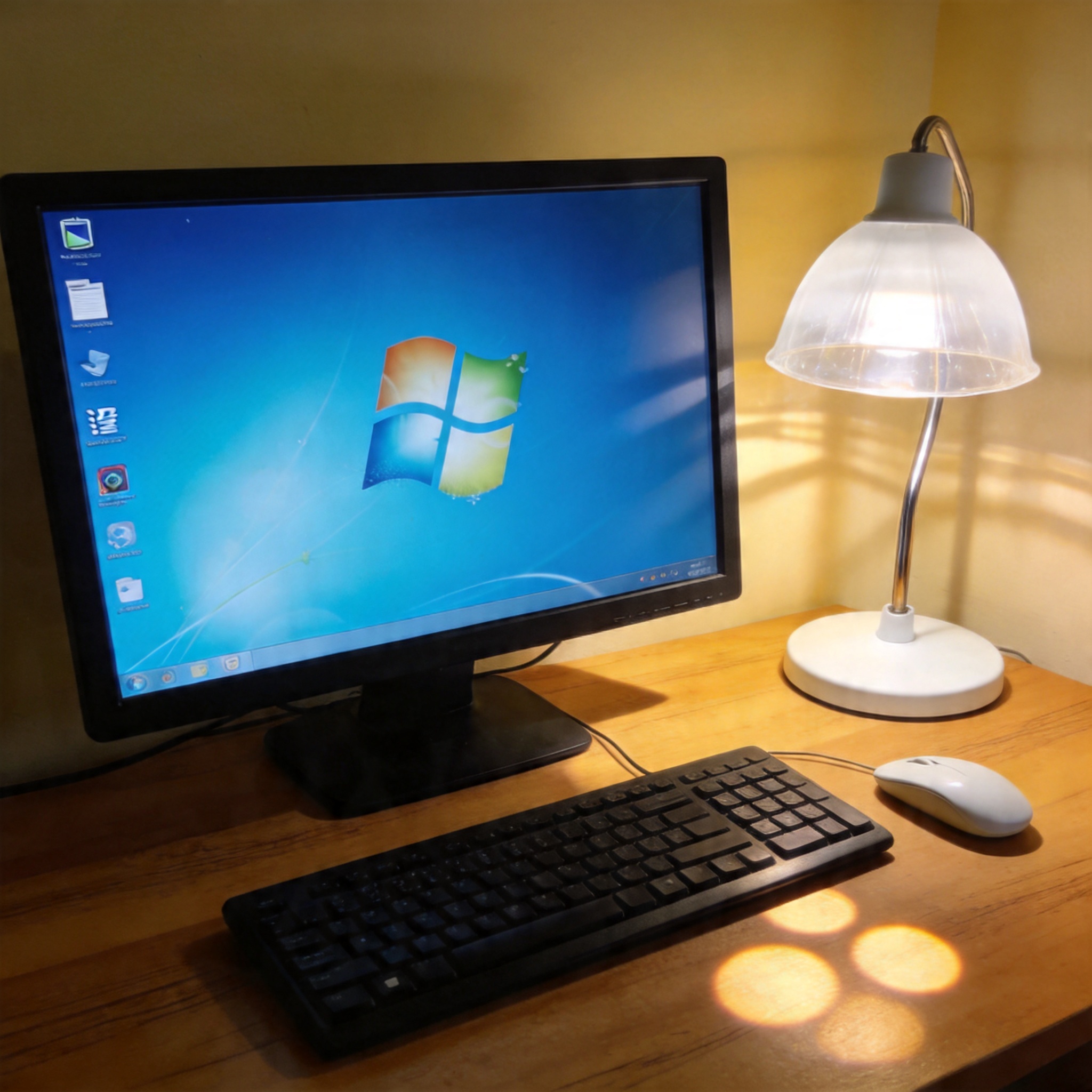
 接下来说说具体的操作步骤,这一步做好了,你自然能找到一键重装系统靠谱吗的答案。以我常用的某正规第三方工具为例,首先打开工具后,它会自动检测当前系统版本,然后提供Windows10或11的系统镜像选项,我一般会选择64位的最新稳定版,兼容性更好。之后工具会自动下载系统镜像,这个过程大概需要20分钟到1小时,取决于你的网速,我家100M宽带大概30分钟就能下载完成。下载完成后,工具会自动制作启动文件,然后提示重启电脑,重启后会进入重装界面,全程不需要手动操作,大概15分钟就能完成系统安装,重启后就能看到全新的系统桌面,之前备份的文件也能正常导入。
最后要提醒大家一些注意事项,这也是判断一键重装系统靠谱吗的细节。首先重装过程中一定不要强制关机,我之前有个朋友因为着急出门,中途拔掉了电源,结果导致系统安装失败,后来花了2小时才修复好。其次要注意关闭杀毒软件,有些杀毒软件会把一键重装工具当成恶意软件拦截,导致安装失败,我一般会提前3分钟关闭杀毒软件,等重装完成后再打开。另外如果是笔记本电脑,一定要插上电源,避免中途没电关机。还有就是不要选择那些宣称“永久激活”的盗版系统镜像,不仅可能带病毒,还会影响系统稳定性,最好选择官方或正规渠道的镜像文件。
接下来说说具体的操作步骤,这一步做好了,你自然能找到一键重装系统靠谱吗的答案。以我常用的某正规第三方工具为例,首先打开工具后,它会自动检测当前系统版本,然后提供Windows10或11的系统镜像选项,我一般会选择64位的最新稳定版,兼容性更好。之后工具会自动下载系统镜像,这个过程大概需要20分钟到1小时,取决于你的网速,我家100M宽带大概30分钟就能下载完成。下载完成后,工具会自动制作启动文件,然后提示重启电脑,重启后会进入重装界面,全程不需要手动操作,大概15分钟就能完成系统安装,重启后就能看到全新的系统桌面,之前备份的文件也能正常导入。
最后要提醒大家一些注意事项,这也是判断一键重装系统靠谱吗的细节。首先重装过程中一定不要强制关机,我之前有个朋友因为着急出门,中途拔掉了电源,结果导致系统安装失败,后来花了2小时才修复好。其次要注意关闭杀毒软件,有些杀毒软件会把一键重装工具当成恶意软件拦截,导致安装失败,我一般会提前3分钟关闭杀毒软件,等重装完成后再打开。另外如果是笔记本电脑,一定要插上电源,避免中途没电关机。还有就是不要选择那些宣称“永久激活”的盗版系统镜像,不仅可能带病毒,还会影响系统稳定性,最好选择官方或正规渠道的镜像文件。 总的来说,只要做好前期准备,选择正规工具,按照步骤操作,一键重装系统靠谱吗这个问题的答案是肯定的。我身边已经有5个零基础的朋友通过一键重装工具成功解决了系统问题,不仅节省了去维修店的50元服务费,还学会了一项实用技能。对于电脑小白来说,一键重装系统确实是个省心的选择,但也不能完全依赖工具,最好还是了解一些基础的系统知识,这样遇到小问题也能自己解决,不用再纠结靠不靠谱的问题。
相关文章推荐:

