



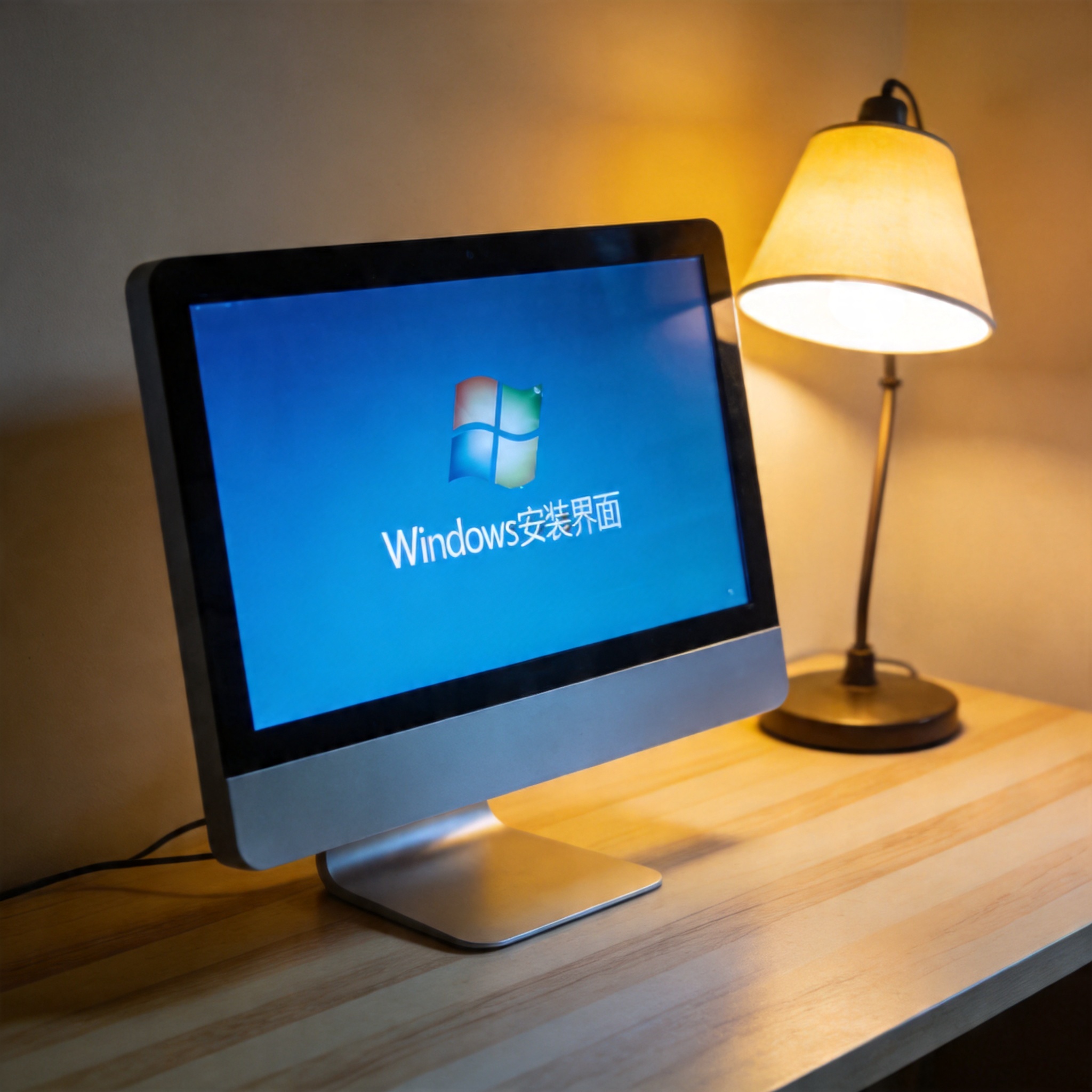
 接下来就是具体的操作步骤,按照小白一键重装系统使用教程来走其实很简单。先打开浏览器搜索“小白一键重装系统”官网,下载正版安装包,注意不要点广告链接,避免下载到捆绑软件。安装完成后打开软件,它会自动检测当前电脑的硬件配置,推荐合适的系统版本,比如你的电脑内存是8G,就会推荐64位的Windows10或Windows11系统。选择好系统后点击“立即重装”,软件就会自动下载系统镜像,这个过程大概需要20到30分钟,取决于你的网络速度。下载完成后软件会自动重启电脑进入安装界面,接下来只需要等待15分钟左右,系统就会自动安装完成并进入桌面,整个过程不需要手动干预。
最后还要注意几个常见问题,这也是小白一键重装系统使用教程里容易被忽略的部分。重装完成后,桌面的快捷方式可能会变少,这是正常现象,因为系统会恢复到初始状态,你只需要重新安装常用软件即可。如果重装后出现驱动缺失的情况,比如声卡、显卡驱动没装好,导致没有声音或屏幕分辨率异常,可以打开软件里的驱动修复功能,它会自动检测并安装匹配的驱动。另外,重装系统后最好在3天内不要安装太多捆绑软件,避免再次导致电脑卡顿,这些细节能让你的重装效果更持久。其实只要严格按照操作,哪怕是完全不懂电脑的小白,也能轻松完成系统重装,再也不用花钱找维修店了。
接下来就是具体的操作步骤,按照小白一键重装系统使用教程来走其实很简单。先打开浏览器搜索“小白一键重装系统”官网,下载正版安装包,注意不要点广告链接,避免下载到捆绑软件。安装完成后打开软件,它会自动检测当前电脑的硬件配置,推荐合适的系统版本,比如你的电脑内存是8G,就会推荐64位的Windows10或Windows11系统。选择好系统后点击“立即重装”,软件就会自动下载系统镜像,这个过程大概需要20到30分钟,取决于你的网络速度。下载完成后软件会自动重启电脑进入安装界面,接下来只需要等待15分钟左右,系统就会自动安装完成并进入桌面,整个过程不需要手动干预。
最后还要注意几个常见问题,这也是小白一键重装系统使用教程里容易被忽略的部分。重装完成后,桌面的快捷方式可能会变少,这是正常现象,因为系统会恢复到初始状态,你只需要重新安装常用软件即可。如果重装后出现驱动缺失的情况,比如声卡、显卡驱动没装好,导致没有声音或屏幕分辨率异常,可以打开软件里的驱动修复功能,它会自动检测并安装匹配的驱动。另外,重装系统后最好在3天内不要安装太多捆绑软件,避免再次导致电脑卡顿,这些细节能让你的重装效果更持久。其实只要严格按照操作,哪怕是完全不懂电脑的小白,也能轻松完成系统重装,再也不用花钱找维修店了。
相关文章推荐:

