



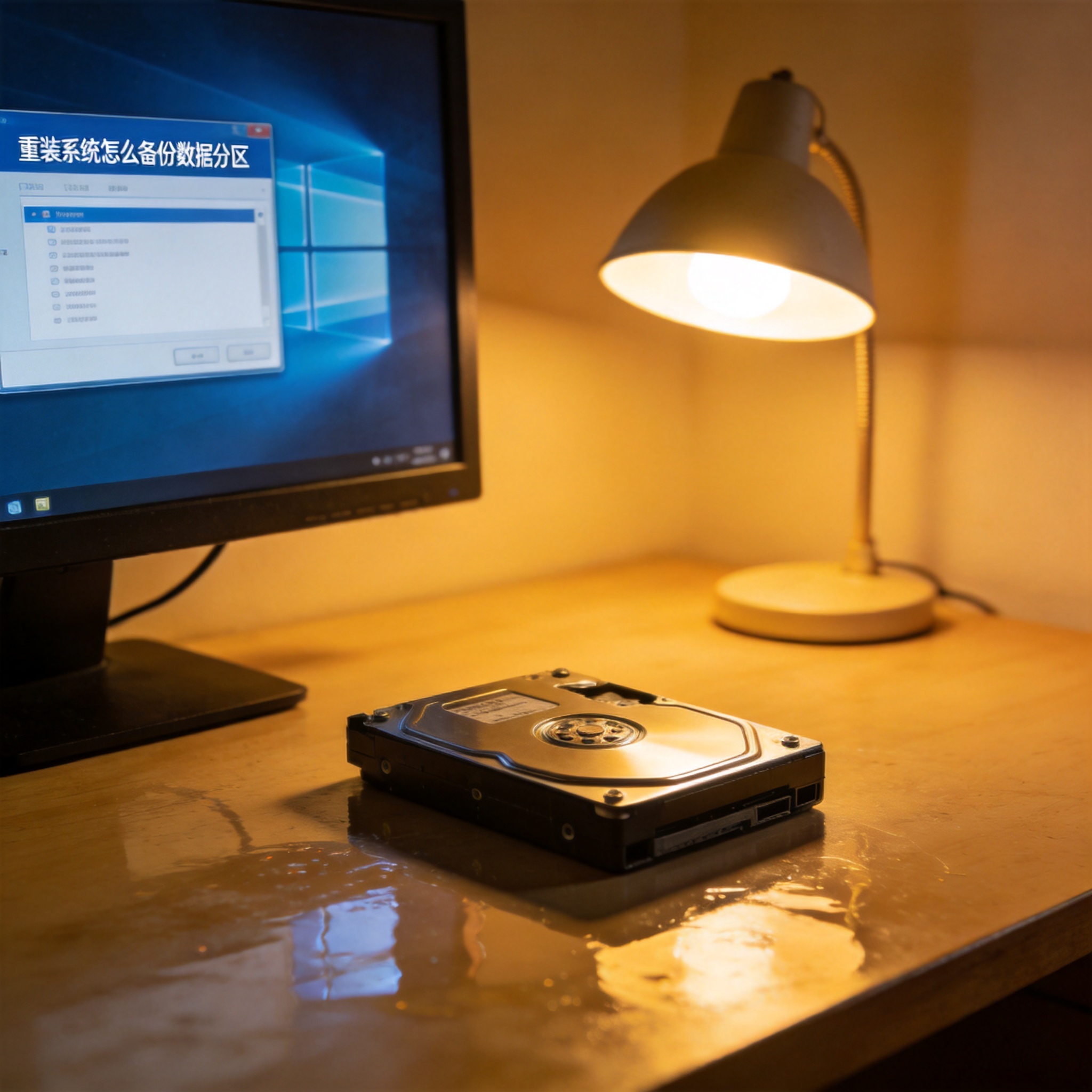
 接下来就详细说说重装系统怎么备份数据的具体步骤和技巧。如果是备份非系统盘的数据,其实可以直接复制粘贴到移动硬盘里,不过要注意勾选隐藏文件,避免漏掉一些软件的配置文件;如果是C盘的重要内容,比如桌面的工作文档、微信的聊天记录,最好用系统自带的备份工具,打开控制面板里的“备份和还原”功能,选择“创建系统映像”,勾选要备份的分区,再选择备份到移动硬盘,整个过程大概30分钟就能完成。我之前还试过用第三方备份软件,比如傲梅分区助手,它能一键备份整个用户文件夹,比手动复制更省心,而且还能设置增量备份,只备份新增的内容,节省存储空间。
在操作重装系统怎么备份数据的过程中,还有几个容易踩坑的地方要注意。首先是备份前一定要检查移动硬盘的存储空间,我有次就因为没注意,备份到一半才发现空间不够,白白浪费了20分钟时间;其次是备份完成后要打开几个文件验证一下,确保备份的文件能正常打开,避免出现备份损坏的情况;另外,如果是用云备份,最好选择稳定的平台,比如百度网盘、阿里云盘,而且要确保网络稳定,避免备份中断导致数据不全。还有一点,不要把备份的移动硬盘和电脑放在同一个地方,万一遇到进水、被盗等意外,至少还有一份数据能找回。
接下来就详细说说重装系统怎么备份数据的具体步骤和技巧。如果是备份非系统盘的数据,其实可以直接复制粘贴到移动硬盘里,不过要注意勾选隐藏文件,避免漏掉一些软件的配置文件;如果是C盘的重要内容,比如桌面的工作文档、微信的聊天记录,最好用系统自带的备份工具,打开控制面板里的“备份和还原”功能,选择“创建系统映像”,勾选要备份的分区,再选择备份到移动硬盘,整个过程大概30分钟就能完成。我之前还试过用第三方备份软件,比如傲梅分区助手,它能一键备份整个用户文件夹,比手动复制更省心,而且还能设置增量备份,只备份新增的内容,节省存储空间。
在操作重装系统怎么备份数据的过程中,还有几个容易踩坑的地方要注意。首先是备份前一定要检查移动硬盘的存储空间,我有次就因为没注意,备份到一半才发现空间不够,白白浪费了20分钟时间;其次是备份完成后要打开几个文件验证一下,确保备份的文件能正常打开,避免出现备份损坏的情况;另外,如果是用云备份,最好选择稳定的平台,比如百度网盘、阿里云盘,而且要确保网络稳定,避免备份中断导致数据不全。还有一点,不要把备份的移动硬盘和电脑放在同一个地方,万一遇到进水、被盗等意外,至少还有一份数据能找回。 总的来说,重装系统怎么备份数据并没有想象中复杂,只要提前做好规划,按照步骤操作就能轻松完成。其实最好的习惯是定期备份数据,比如每周备份一次重要文件,每月做一次完整备份,这样就算突然需要重装系统,也不用临时手忙脚乱。我现在就养成了每周五下班前备份工作文档的习惯,再也没出现过数据丢失的情况。记住,数据安全永远是第一位的,掌握的方法,能让你在处理系统问题时更从容,不用再为丢失重要数据而焦虑。
相关文章推荐:

