



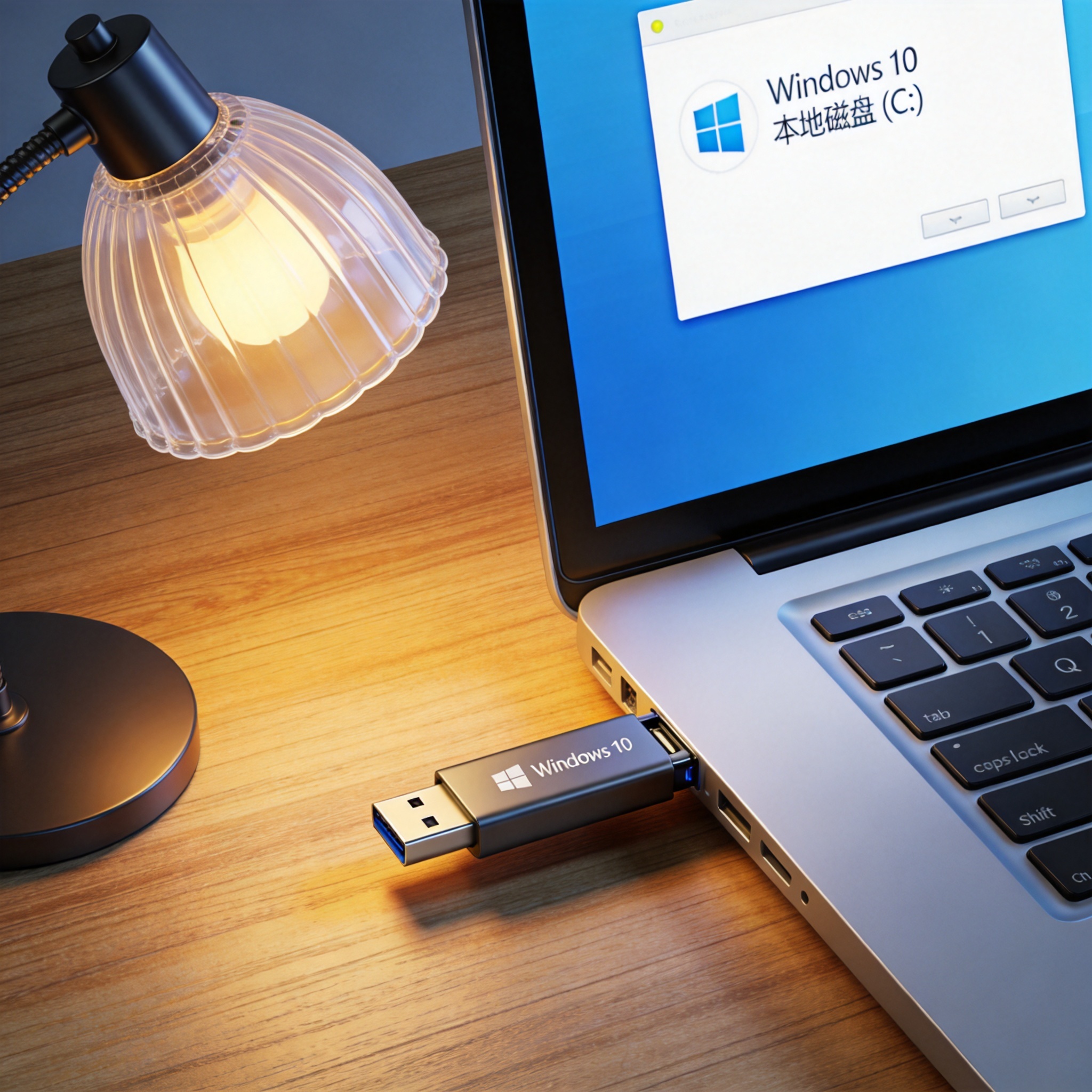
 接下来就进入正式操作环节,这也是的核心步骤。先把准备好的U盘插到电脑上,重启电脑后快速按启动快捷键,不同品牌的电脑快捷键不一样,联想是F12、惠普是F9、戴尔是F10,按对后就能进入启动项选择界面,选中U盘启动。进入PE系统后,先打开分区工具,把原来的C盘格式化,注意别误删其他盘的分区。然后找到下载好的系统镜像文件,用一键装机工具选择安装到C盘,等待系统部署完成,这个过程大概需要20到30分钟,期间别随意重启电脑,否则可能会导致安装失败。
最后要提醒几个容易出错的细节,这也是的关键注意点。首先是启动快捷键一定要在电脑刚开机的时候按,要是等进入了原来的系统再按就没用了,我第一次尝试的时候就因为晚按了10秒,反复重启了3次才成功。其次是安装系统的时候,要确保电脑电量充足,最好插上电源,要是中途没电关机,就得重新再来一遍。还有就是安装完成后,先别着急联网,先安装好显卡、声卡等硬件的驱动,不然可能会出现屏幕分辨率异常、没声音的问题,我之前就因为没装驱动,折腾了半天才恢复正常。
接下来就进入正式操作环节,这也是的核心步骤。先把准备好的U盘插到电脑上,重启电脑后快速按启动快捷键,不同品牌的电脑快捷键不一样,联想是F12、惠普是F9、戴尔是F10,按对后就能进入启动项选择界面,选中U盘启动。进入PE系统后,先打开分区工具,把原来的C盘格式化,注意别误删其他盘的分区。然后找到下载好的系统镜像文件,用一键装机工具选择安装到C盘,等待系统部署完成,这个过程大概需要20到30分钟,期间别随意重启电脑,否则可能会导致安装失败。
最后要提醒几个容易出错的细节,这也是的关键注意点。首先是启动快捷键一定要在电脑刚开机的时候按,要是等进入了原来的系统再按就没用了,我第一次尝试的时候就因为晚按了10秒,反复重启了3次才成功。其次是安装系统的时候,要确保电脑电量充足,最好插上电源,要是中途没电关机,就得重新再来一遍。还有就是安装完成后,先别着急联网,先安装好显卡、声卡等硬件的驱动,不然可能会出现屏幕分辨率异常、没声音的问题,我之前就因为没装驱动,折腾了半天才恢复正常。 其实对于第一次接触电脑的朋友来说,电脑怎么重装系统并没有想象中那么难,只要做好准备工作,按照步骤一步步来,基本都能成功。我建议大家第一次操作的时候,可以找个懂一点的朋友在旁边指导,或者把步骤写在纸上,每完成一步就打个勾,避免遗漏。要是实在没把握,也可以先在虚拟机里模拟操作几次,熟悉流程后再动手。只要敢尝试,你会发现自己也能轻松搞定系统重装,以后电脑再出类似问题,就不用再求人啦。
相关文章推荐:

