



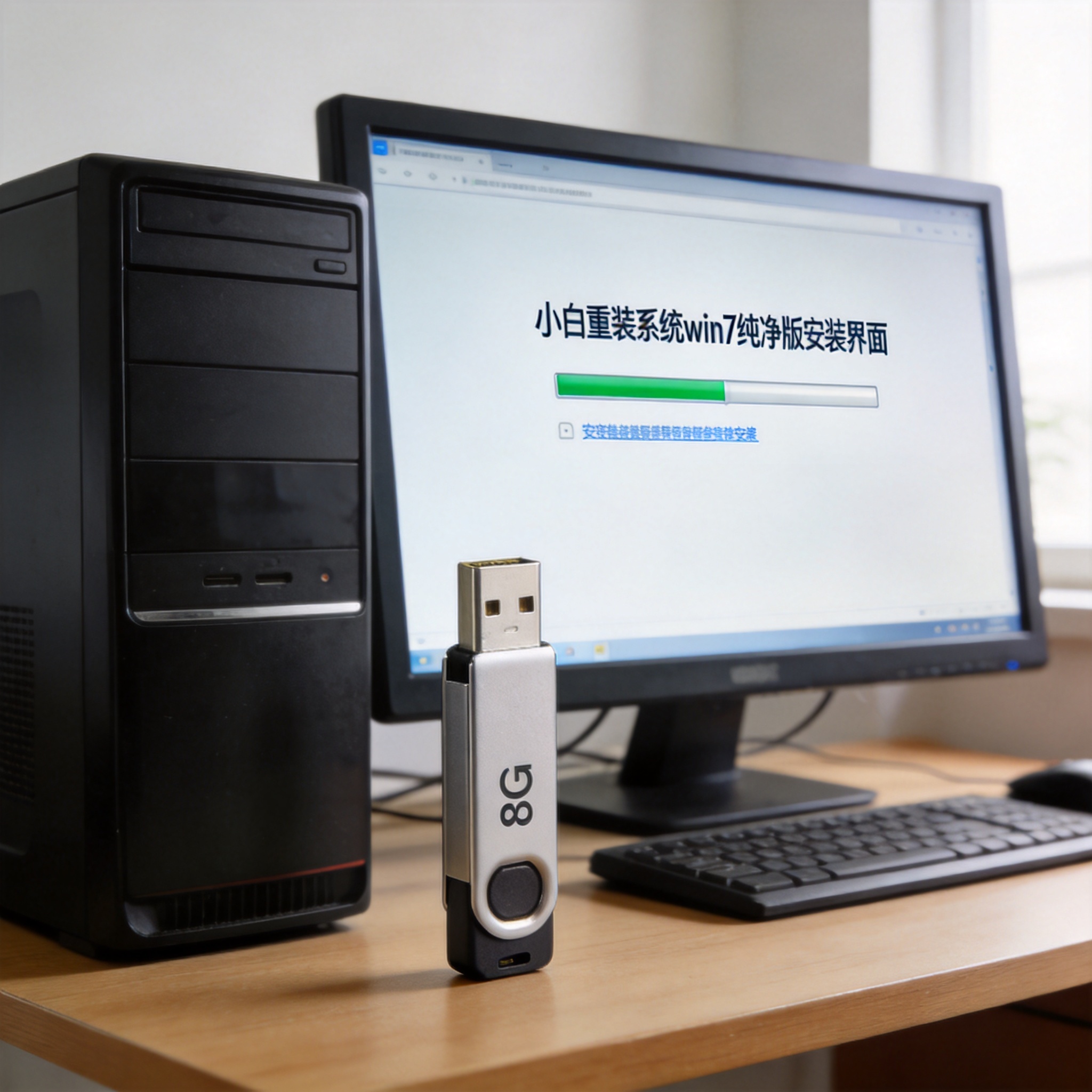
 接下来就是的具体操作步骤,我把它拆成了4个简单的环节。第一步是制作启动盘,用专门的工具把下载好的系统镜像写入U盘,这个过程大概需要10分钟,期间别拔U盘;第二步是设置电脑从U盘启动,重启电脑后按对应的快捷键,比如联想是F12、惠普是F9,进入启动项选择界面,选U盘选项;第三步是进入系统安装界面,按照提示选择安装到C盘,等待系统文件复制,这个过程大概15分钟;第四步是完成后续设置,比如选择语言、创建用户,最后安装必要的驱动和软件就大功告成了。
时还有几个容易踩坑的地方,我之前就吃过亏,一定要提醒大家。首先是别选错安装盘,要是不小心把系统装到D盘,里面的资料就全没了,安装前一定要确认好磁盘盘符;其次是安装后别急着联网,先安装杀毒软件再联网,避免刚装好的系统就被病毒入侵;最后是如果遇到安装失败的情况,别反复尝试,先检查U盘是否损坏,或者系统镜像文件是否完整,实在解决不了可以找懂电脑的朋友帮忙。
接下来就是的具体操作步骤,我把它拆成了4个简单的环节。第一步是制作启动盘,用专门的工具把下载好的系统镜像写入U盘,这个过程大概需要10分钟,期间别拔U盘;第二步是设置电脑从U盘启动,重启电脑后按对应的快捷键,比如联想是F12、惠普是F9,进入启动项选择界面,选U盘选项;第三步是进入系统安装界面,按照提示选择安装到C盘,等待系统文件复制,这个过程大概15分钟;第四步是完成后续设置,比如选择语言、创建用户,最后安装必要的驱动和软件就大功告成了。
时还有几个容易踩坑的地方,我之前就吃过亏,一定要提醒大家。首先是别选错安装盘,要是不小心把系统装到D盘,里面的资料就全没了,安装前一定要确认好磁盘盘符;其次是安装后别急着联网,先安装杀毒软件再联网,避免刚装好的系统就被病毒入侵;最后是如果遇到安装失败的情况,别反复尝试,先检查U盘是否损坏,或者系统镜像文件是否完整,实在解决不了可以找懂电脑的朋友帮忙。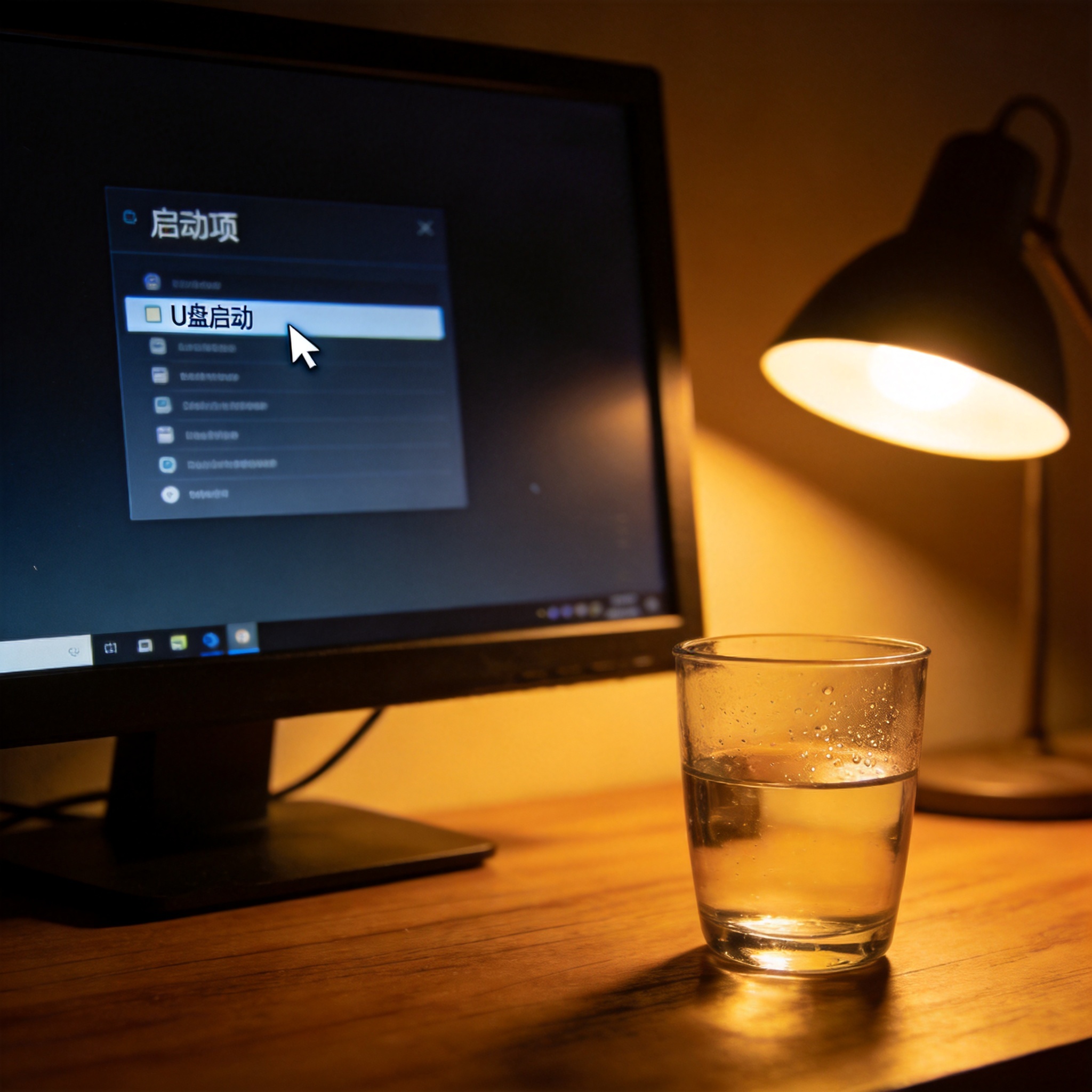 其实真的没有大家想的那么难,只要做好准备、按步骤操作,就能轻松搞定。我建议大家第一次操作时,找个懂点电脑的朋友在旁边看着,或者跟着详细的视频教程一步步来,多试一次就能熟练掌握。以后再遇到系统卡顿、病毒入侵这些问题,就不用再花钱找维修店了,自己动手就能解决,既省钱又省心,赶紧试试吧。
相关文章推荐:

