



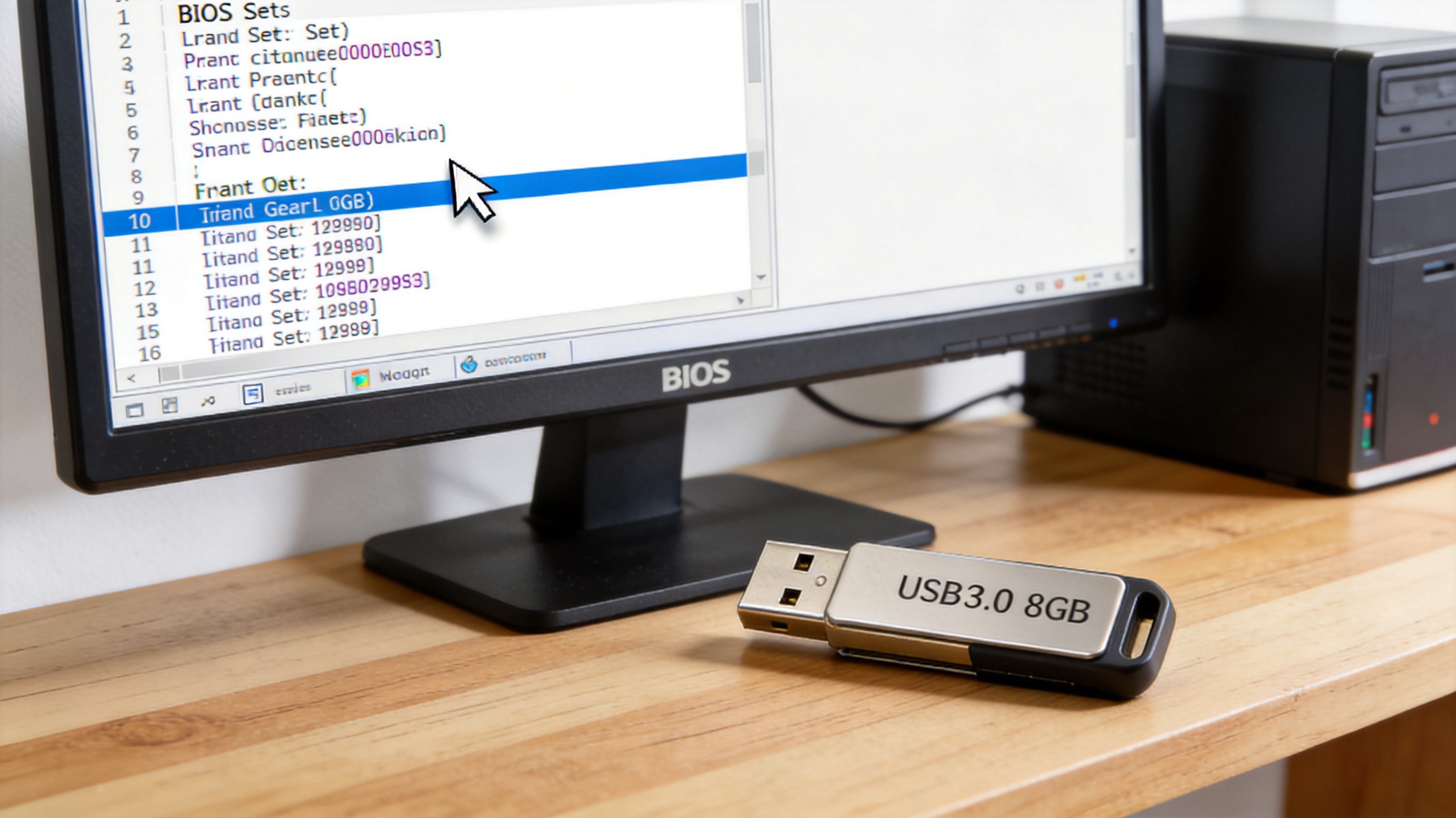
 接下来就可以开始小白重装系统 win7 纯净版的操作了,步骤其实没想象中复杂。先找一个靠谱的纯净版win7镜像文件,我一般会去微软官方镜像站下载,或者用口碑好的第三方工具直接获取,注意要选和自己电脑位数匹配的版本,32位系统适合4GB以下内存,64位适合4GB以上内存。然后用启动盘制作工具把U盘做成启动盘,制作过程中工具会自动格式化U盘,所以一定要确保U盘里没有重要文件。制作完成后重启电脑,按对应的快捷键进入BIOS设置,把U盘设为第一启动项,保存设置后电脑就会进入win7安装界面,跟着提示选择安装分区、设置用户名和密码,整个安装过程大概25分钟,期间不用手动操作,等着系统自动完成就行。
小白重装系统 win7 纯净版时,还有几个容易踩坑的地方要注意。安装完成后先别急着联网,先安装主板、显卡、声卡的驱动,我之前有个朋友就是刚装好就联网,系统自动安装了不兼容的显卡驱动,导致电脑花屏,最后只能重新安装。另外不要随便下载所谓的“激活工具”,很多激活工具带病毒和捆绑软件,最好用正规的激活方式,比如购买正版密钥,或者用品牌电脑自带的OEM激活。还有就是安装完成后要立刻开启系统自动更新,虽然win7已经停止官方支持,但一些第三方安全工具还会提供补丁更新,能提升系统的安全性。
接下来就可以开始小白重装系统 win7 纯净版的操作了,步骤其实没想象中复杂。先找一个靠谱的纯净版win7镜像文件,我一般会去微软官方镜像站下载,或者用口碑好的第三方工具直接获取,注意要选和自己电脑位数匹配的版本,32位系统适合4GB以下内存,64位适合4GB以上内存。然后用启动盘制作工具把U盘做成启动盘,制作过程中工具会自动格式化U盘,所以一定要确保U盘里没有重要文件。制作完成后重启电脑,按对应的快捷键进入BIOS设置,把U盘设为第一启动项,保存设置后电脑就会进入win7安装界面,跟着提示选择安装分区、设置用户名和密码,整个安装过程大概25分钟,期间不用手动操作,等着系统自动完成就行。
小白重装系统 win7 纯净版时,还有几个容易踩坑的地方要注意。安装完成后先别急着联网,先安装主板、显卡、声卡的驱动,我之前有个朋友就是刚装好就联网,系统自动安装了不兼容的显卡驱动,导致电脑花屏,最后只能重新安装。另外不要随便下载所谓的“激活工具”,很多激活工具带病毒和捆绑软件,最好用正规的激活方式,比如购买正版密钥,或者用品牌电脑自带的OEM激活。还有就是安装完成后要立刻开启系统自动更新,虽然win7已经停止官方支持,但一些第三方安全工具还会提供补丁更新,能提升系统的安全性。 总的来说,小白重装系统 win7 纯净版是解决老电脑卡顿、广告问题的高效办法,只要做好准备工作、跟着步骤操作,小白也能轻松完成。我身边已经有5个朋友跟着我的方法自己完成了重装,都说比找维修店划算多了,不仅省了50块钱的维修费,还学会了一项实用技能。如果你家也有运行卡顿的老电脑,不妨试试,既能让电脑恢复流畅,又能避开捆绑软件的困扰,一举两得。
相关文章推荐:

