



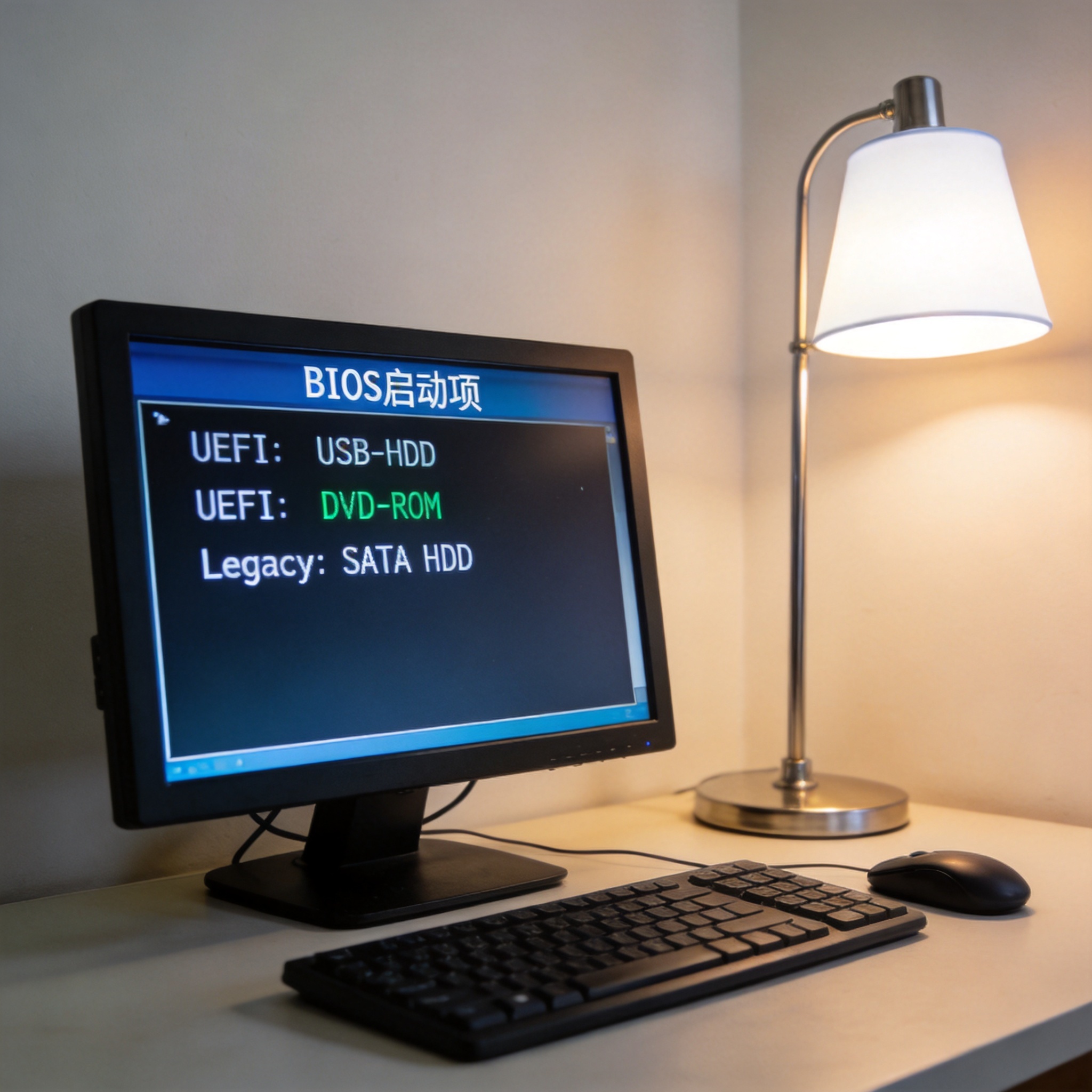
 接下来就是win11 安装纯净系统方法的核心步骤了。先运行Media Creation Tool,选择“创建安装介质(USB闪存驱动器、DVD或ISO文件)”,然后按照提示选择语言、版本和架构,这里建议选择和你当前系统一致的版本,避免出现兼容性问题。制作好U盘启动盘后,重启电脑按F2或Del键进入BIOS,把U盘设置为第一启动项,保存设置后电脑就会进入Win11安装界面。进入界面后选择自定义安装,删除原来的C盘分区,再新建一个分区作为系统盘,然后点击下一步开始安装,整个安装过程大概需要25分钟,期间不要断开电源或者重启电脑。
在操作win11 安装纯净系统方法的时候,还有几个细节需要注意。安装过程中会提示你输入产品密钥,其实可以选择“我没有产品密钥”,等系统安装完成后再通过数字激活,只要你的电脑之前激活过Win11,就能自动激活。另外,安装完成后不要急着联网,先去设置里关闭自动更新,避免系统自动下载不必要的驱动和补丁,我之前就是因为联网太早,系统自动安装了不兼容的显卡驱动,导致屏幕闪烁了好几天。还有就是安装驱动的时候,尽量去硬件厂商的官网下载,不要用第三方驱动工具,避免捆绑软件。
接下来就是win11 安装纯净系统方法的核心步骤了。先运行Media Creation Tool,选择“创建安装介质(USB闪存驱动器、DVD或ISO文件)”,然后按照提示选择语言、版本和架构,这里建议选择和你当前系统一致的版本,避免出现兼容性问题。制作好U盘启动盘后,重启电脑按F2或Del键进入BIOS,把U盘设置为第一启动项,保存设置后电脑就会进入Win11安装界面。进入界面后选择自定义安装,删除原来的C盘分区,再新建一个分区作为系统盘,然后点击下一步开始安装,整个安装过程大概需要25分钟,期间不要断开电源或者重启电脑。
在操作win11 安装纯净系统方法的时候,还有几个细节需要注意。安装过程中会提示你输入产品密钥,其实可以选择“我没有产品密钥”,等系统安装完成后再通过数字激活,只要你的电脑之前激活过Win11,就能自动激活。另外,安装完成后不要急着联网,先去设置里关闭自动更新,避免系统自动下载不必要的驱动和补丁,我之前就是因为联网太早,系统自动安装了不兼容的显卡驱动,导致屏幕闪烁了好几天。还有就是安装驱动的时候,尽量去硬件厂商的官网下载,不要用第三方驱动工具,避免捆绑软件。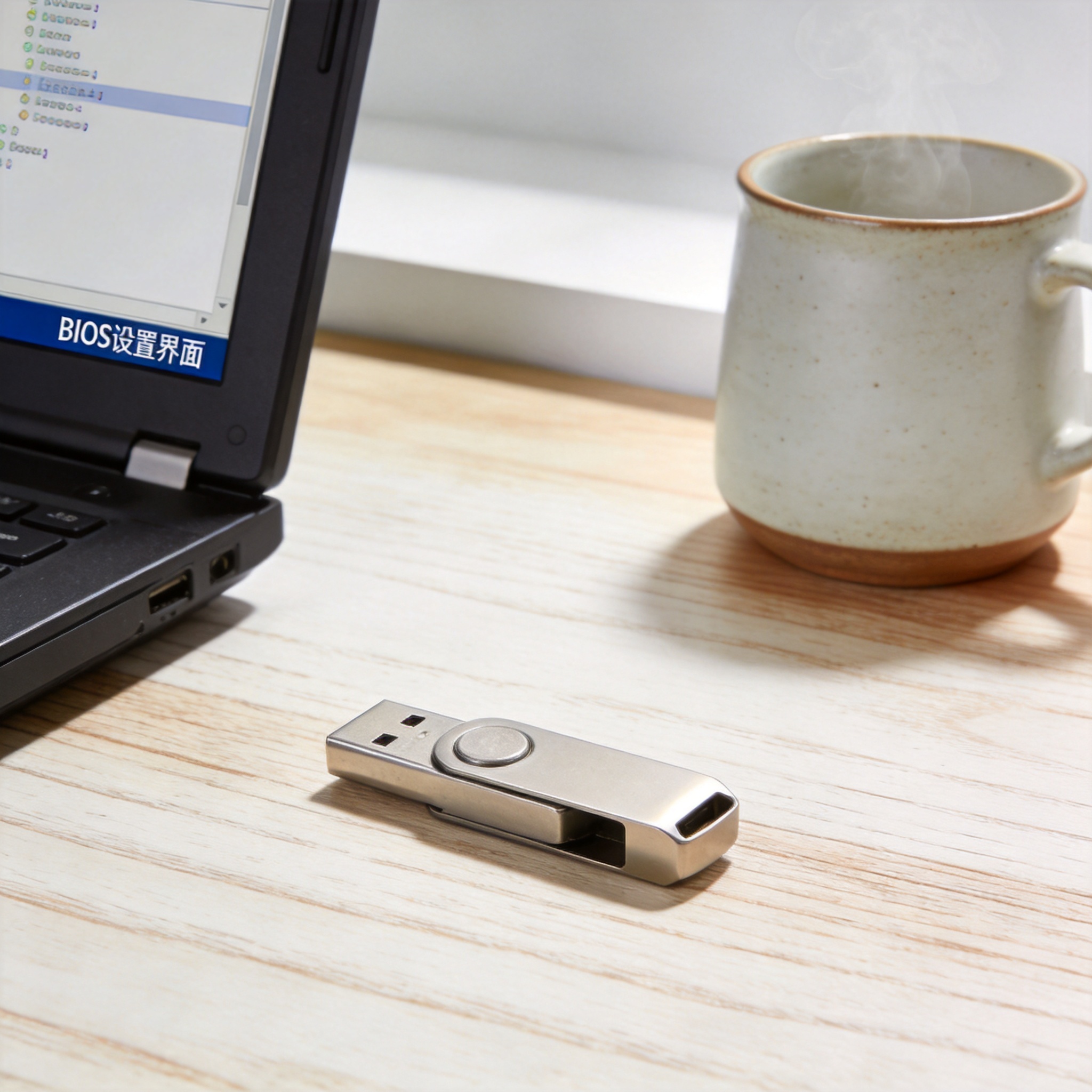 总的来说,win11 安装纯净系统方法并没有想象中那么复杂,只要做好准备工作,按照步骤一步步操作,就能轻松拥有一个干净流畅的系统。我现在每隔半年就会重装一次纯净版Win11,电脑一直保持着刚买时的流畅度,再也没有出现过弹窗广告和后台偷跑的情况。如果你也想让自己的Win11电脑重获新生,不妨按照这个方法试试,相信你会和我一样,感受到纯净系统带来的畅快体验。
相关文章推荐:

