



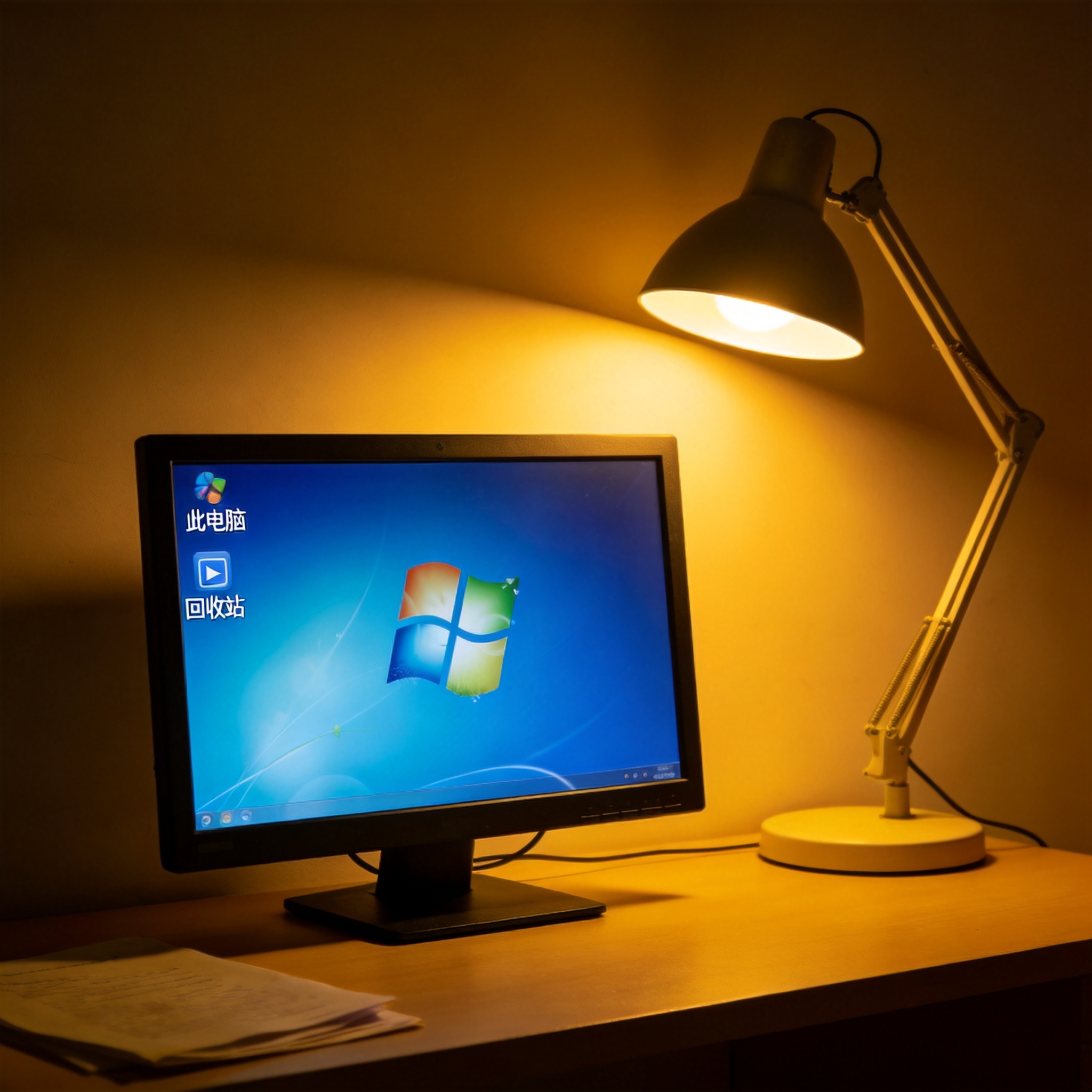
 接下来就是的具体步骤,我以微软官方工具为例给大家详细说。第一步是在正常的电脑上打开Media Creation Tool,选择“为另一台电脑创建安装介质”,然后跟着提示选择系统版本、语言和架构,等待工具下载系统镜像并制作启动盘,这个过程大概需要15到30分钟,取决于你的网速;第二步是把制作好的U盘插到需要重装的电脑上,开机后按F12或者Del键进入启动项选择界面,选择U盘启动;第三步是进入系统安装界面后,按照提示选择分区,一般直接格式化C盘就行,然后等待系统自动安装,这个过程大概需要20分钟,期间电脑会自动重启2到3次,别手动关机就行。
系统重装过程中还有几个细节要注意,不然很容易出问题。首先是制作启动盘的时候,一定要确保U盘里没有重要数据,因为制作过程会格式化整个U盘;其次是选择系统版本的时候,要和电脑原来的版本匹配,比如原来装的是Windows10家庭版,就别选专业版,不然可能会出现激活问题;另外如果是笔记本电脑,建议插上电源再开始,避免中途断电导致安装失败,我之前就因为没插电源,电脑没电关机,折腾了半天才重新开始;最后安装完成后,先装显卡、声卡等硬件驱动,别着急下载软件,不然又容易装到捆绑软件。
接下来就是的具体步骤,我以微软官方工具为例给大家详细说。第一步是在正常的电脑上打开Media Creation Tool,选择“为另一台电脑创建安装介质”,然后跟着提示选择系统版本、语言和架构,等待工具下载系统镜像并制作启动盘,这个过程大概需要15到30分钟,取决于你的网速;第二步是把制作好的U盘插到需要重装的电脑上,开机后按F12或者Del键进入启动项选择界面,选择U盘启动;第三步是进入系统安装界面后,按照提示选择分区,一般直接格式化C盘就行,然后等待系统自动安装,这个过程大概需要20分钟,期间电脑会自动重启2到3次,别手动关机就行。
系统重装过程中还有几个细节要注意,不然很容易出问题。首先是制作启动盘的时候,一定要确保U盘里没有重要数据,因为制作过程会格式化整个U盘;其次是选择系统版本的时候,要和电脑原来的版本匹配,比如原来装的是Windows10家庭版,就别选专业版,不然可能会出现激活问题;另外如果是笔记本电脑,建议插上电源再开始,避免中途断电导致安装失败,我之前就因为没插电源,电脑没电关机,折腾了半天才重新开始;最后安装完成后,先装显卡、声卡等硬件驱动,别着急下载软件,不然又容易装到捆绑软件。 其实系统重装真的是小白也能掌握的技能,只要做好准备工作,跟着步骤一步步来,就能轻松解决电脑的各种疑难杂症。我现在每隔半年就会给自己的电脑做一次,既能清理冗余文件,又能让电脑保持流畅状态。如果你也被电脑卡顿、弹窗问题困扰,不妨试试,按照今天分享的方法,相信你也能一次成功,让电脑恢复到刚买时的流畅状态。
相关文章推荐:

