



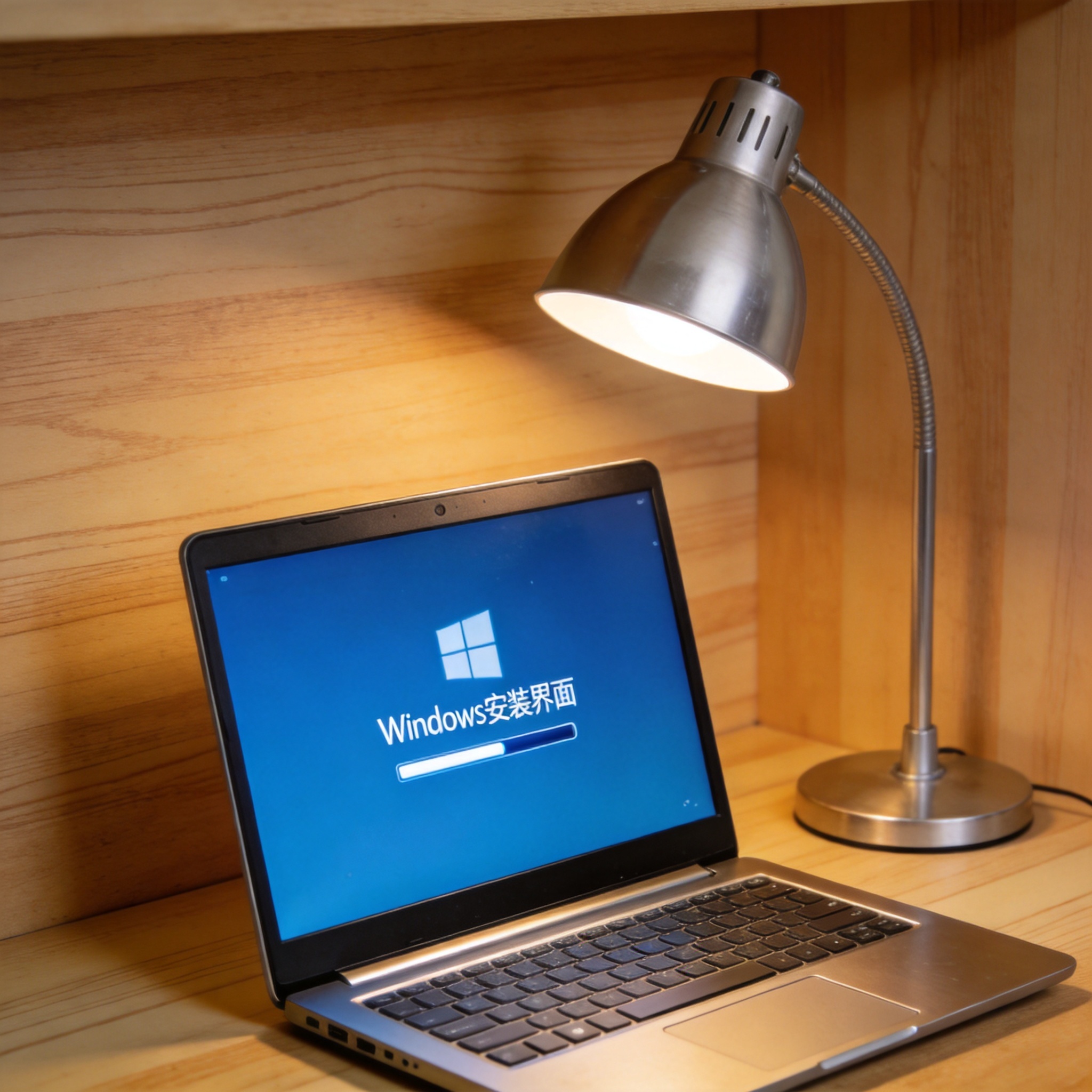
 接下来就是安装的核心步骤,我把自己总结的技巧分享给大家。首先将制作好的纯净系统U盘插入电脑,重启后按对应的BIOS快捷键进入启动项选择界面,选中U盘启动后回车。进入安装界面后,按照提示选择语言、时区和键盘布局,然后点击“现在安装”,注意不要选择“升级”选项,否则会保留原来的捆绑软件。到分区步骤时,如果是全新安装,建议删除原有C盘分区后重新创建,分区大小建议设置为100GB以上,避免后续系统文件占用过多空间。等待系统安装完成后,不要着急联网,先安装好显卡、声卡等硬件的官方驱动,再进行联网激活,这样能避免系统自动下载不必要的更新。
安装纯净系统后还有不少需要注意的细节,我之前就因为忽略这些踩过坑。首先不要随便点击弹窗里的“一键优化”“驱动更新”按钮,很多这类工具会偷偷安装捆绑软件,破坏的环境。其次要定期进行系统备份,建议每3个月用系统自带的备份工具创建一个系统镜像,这样万一系统出问题,能在10分钟内恢复到纯净状态。另外,安装软件时一定要选择官方渠道,比如从软件官网或者正规应用商店下载,安装过程中要仔细查看每一步的选项,取消所有“附加安装”“推荐软件”的勾选,避免再次引入捆绑软件。
接下来就是安装的核心步骤,我把自己总结的技巧分享给大家。首先将制作好的纯净系统U盘插入电脑,重启后按对应的BIOS快捷键进入启动项选择界面,选中U盘启动后回车。进入安装界面后,按照提示选择语言、时区和键盘布局,然后点击“现在安装”,注意不要选择“升级”选项,否则会保留原来的捆绑软件。到分区步骤时,如果是全新安装,建议删除原有C盘分区后重新创建,分区大小建议设置为100GB以上,避免后续系统文件占用过多空间。等待系统安装完成后,不要着急联网,先安装好显卡、声卡等硬件的官方驱动,再进行联网激活,这样能避免系统自动下载不必要的更新。
安装纯净系统后还有不少需要注意的细节,我之前就因为忽略这些踩过坑。首先不要随便点击弹窗里的“一键优化”“驱动更新”按钮,很多这类工具会偷偷安装捆绑软件,破坏的环境。其次要定期进行系统备份,建议每3个月用系统自带的备份工具创建一个系统镜像,这样万一系统出问题,能在10分钟内恢复到纯净状态。另外,安装软件时一定要选择官方渠道,比如从软件官网或者正规应用商店下载,安装过程中要仔细查看每一步的选项,取消所有“附加安装”“推荐软件”的勾选,避免再次引入捆绑软件。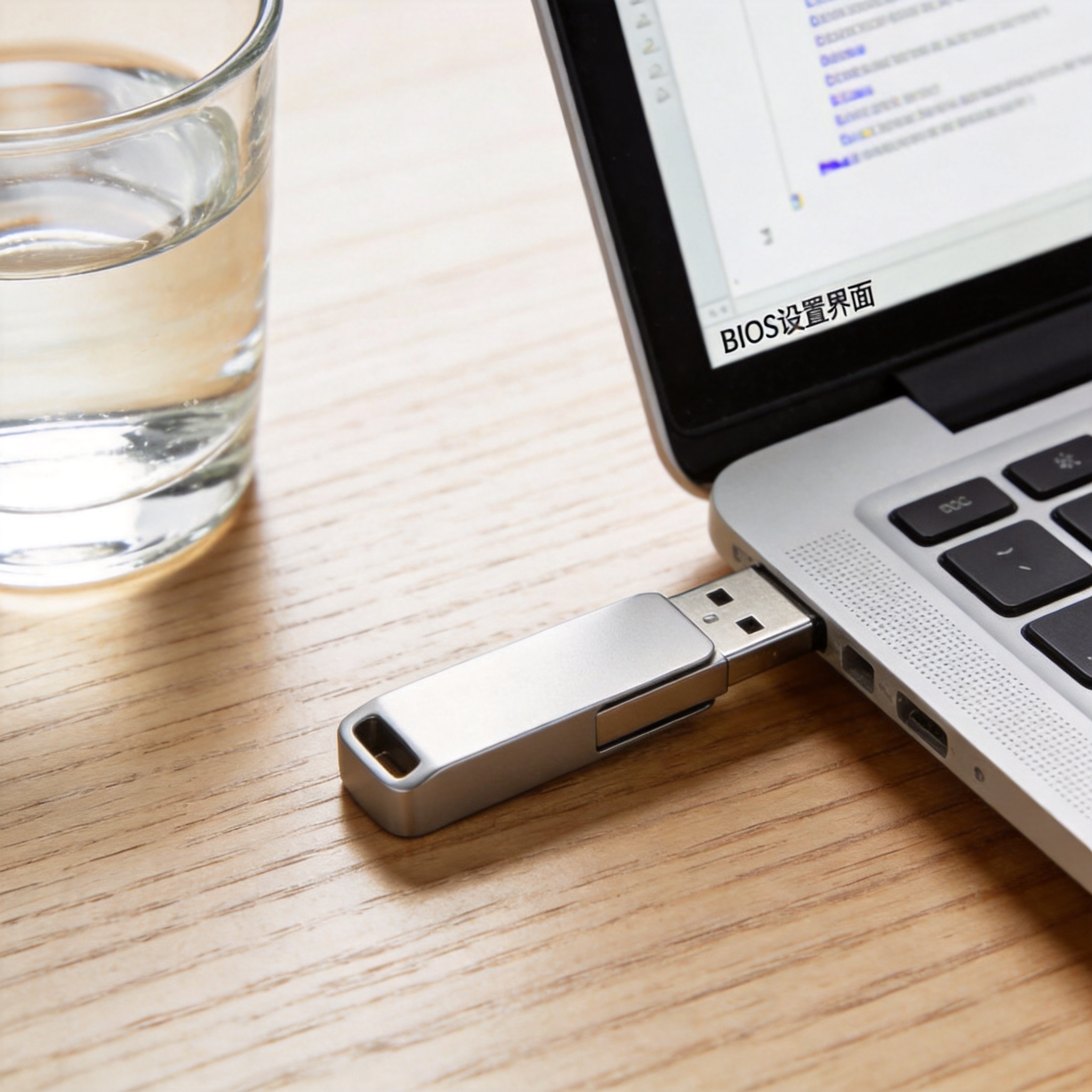 其实纯净系统的维护并不复杂,只要养成良好的使用习惯,就能一直保持流畅的运行状态。平时要定期清理系统垃圾,建议每周用系统自带的磁盘清理工具清理一次,避免垃圾文件占用过多空间。同时要关闭不必要的开机启动项,比如一些不常用的软件和后台服务,能进一步提升开机速度。另外,不要随意修改系统文件和注册表,除非你对系统操作非常熟悉,否则很容易导致系统崩溃。总的来说,能给我们带来更清爽、更安全的使用体验,只要按照正确的方法安装和维护,就能让电脑始终保持最佳状态。
相关文章推荐:

