



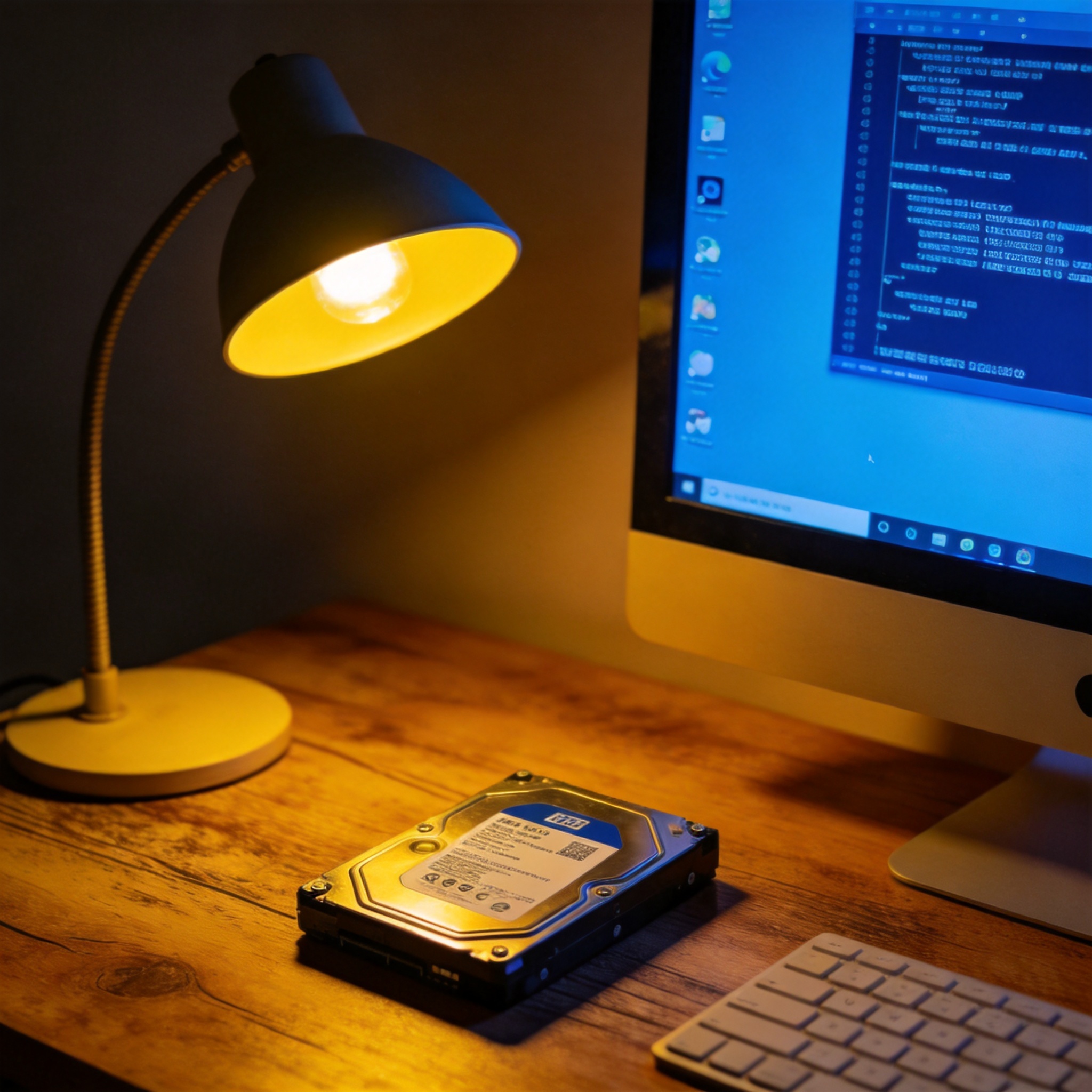
 接下来就进入的核心步骤,我把它拆成4个简单的环节,小白也能一步步跟着做。第一步是制作安装U盘,用微软官方的Media Creation Tool或者第三方工具,下载正版Win7镜像文件,按照提示写入U盘,整个过程大概需要15分钟,期间不要拔下U盘。第二步是设置U盘启动,重启电脑后按对应的BIOS快捷键,在启动菜单里选择U盘选项,回车进入安装界面。第三步是分区和安装,进入界面后选择自定义安装,删除原来的系统分区,重新创建新分区,然后选择新分区开始安装,这个过程大概需要20分钟,电脑会自动重启2到3次。第四步是设置系统,安装完成后按照提示设置用户名、密码,安装驱动程序,就能正常使用了。
后还有几个容易忽略的细节,能帮你避免后续的麻烦。首先是安装驱动的时候,不要随便用第三方驱动软件,最好去电脑品牌的官方网站,根据型号下载对应的显卡、声卡、网卡驱动,我之前用第三方软件装驱动,导致电脑出现了蓝屏问题,折腾了半天才解决。其次是关闭自动更新,因为Win7已经停止官方支持,自动更新不仅没用,还可能导致系统卡顿甚至崩溃。最后是安装必要的安全软件,比如火绒这类轻量级杀毒软件,避免电脑被病毒入侵,同时不要安装过多的杀毒软件,不然会占用大量系统资源,反而让电脑变慢。
接下来就进入的核心步骤,我把它拆成4个简单的环节,小白也能一步步跟着做。第一步是制作安装U盘,用微软官方的Media Creation Tool或者第三方工具,下载正版Win7镜像文件,按照提示写入U盘,整个过程大概需要15分钟,期间不要拔下U盘。第二步是设置U盘启动,重启电脑后按对应的BIOS快捷键,在启动菜单里选择U盘选项,回车进入安装界面。第三步是分区和安装,进入界面后选择自定义安装,删除原来的系统分区,重新创建新分区,然后选择新分区开始安装,这个过程大概需要20分钟,电脑会自动重启2到3次。第四步是设置系统,安装完成后按照提示设置用户名、密码,安装驱动程序,就能正常使用了。
后还有几个容易忽略的细节,能帮你避免后续的麻烦。首先是安装驱动的时候,不要随便用第三方驱动软件,最好去电脑品牌的官方网站,根据型号下载对应的显卡、声卡、网卡驱动,我之前用第三方软件装驱动,导致电脑出现了蓝屏问题,折腾了半天才解决。其次是关闭自动更新,因为Win7已经停止官方支持,自动更新不仅没用,还可能导致系统卡顿甚至崩溃。最后是安装必要的安全软件,比如火绒这类轻量级杀毒软件,避免电脑被病毒入侵,同时不要安装过多的杀毒软件,不然会占用大量系统资源,反而让电脑变慢。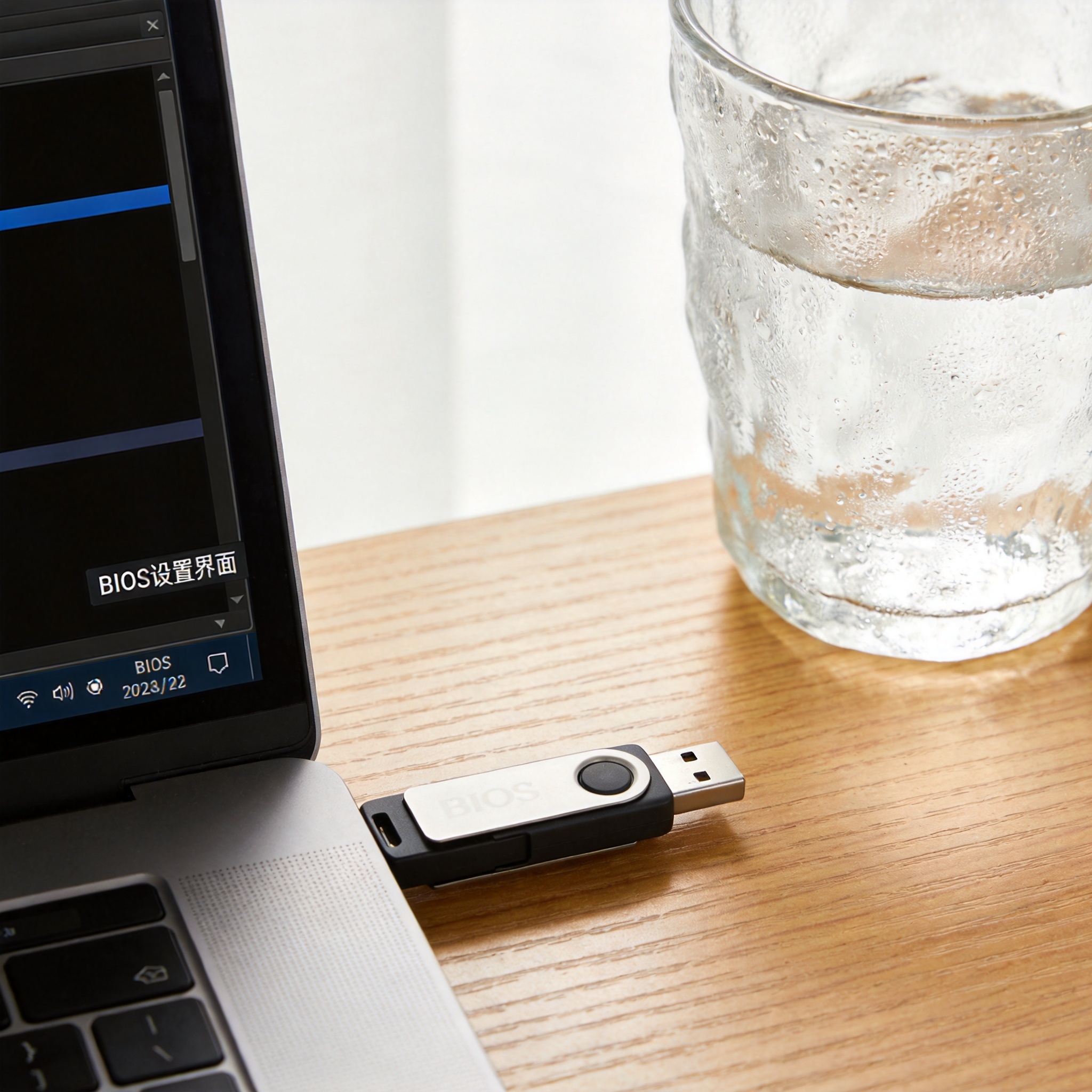 总的来说,win7重装系统并没有想象中那么难,只要做好准备工作,跟着步骤一步步操作,小白也能独立完成。我身边有个完全不懂电脑的朋友,按照这份指南花了40分钟就搞定了,现在电脑开机只用30秒,流畅度提升了不少。如果你的老Win7电脑也出现了卡顿、死机、软件报错等问题,不妨试试,给电脑来一次彻底的“大扫除”,让它重新恢复活力,继续满足日常办公、看视频的需求。
相关文章推荐:

