



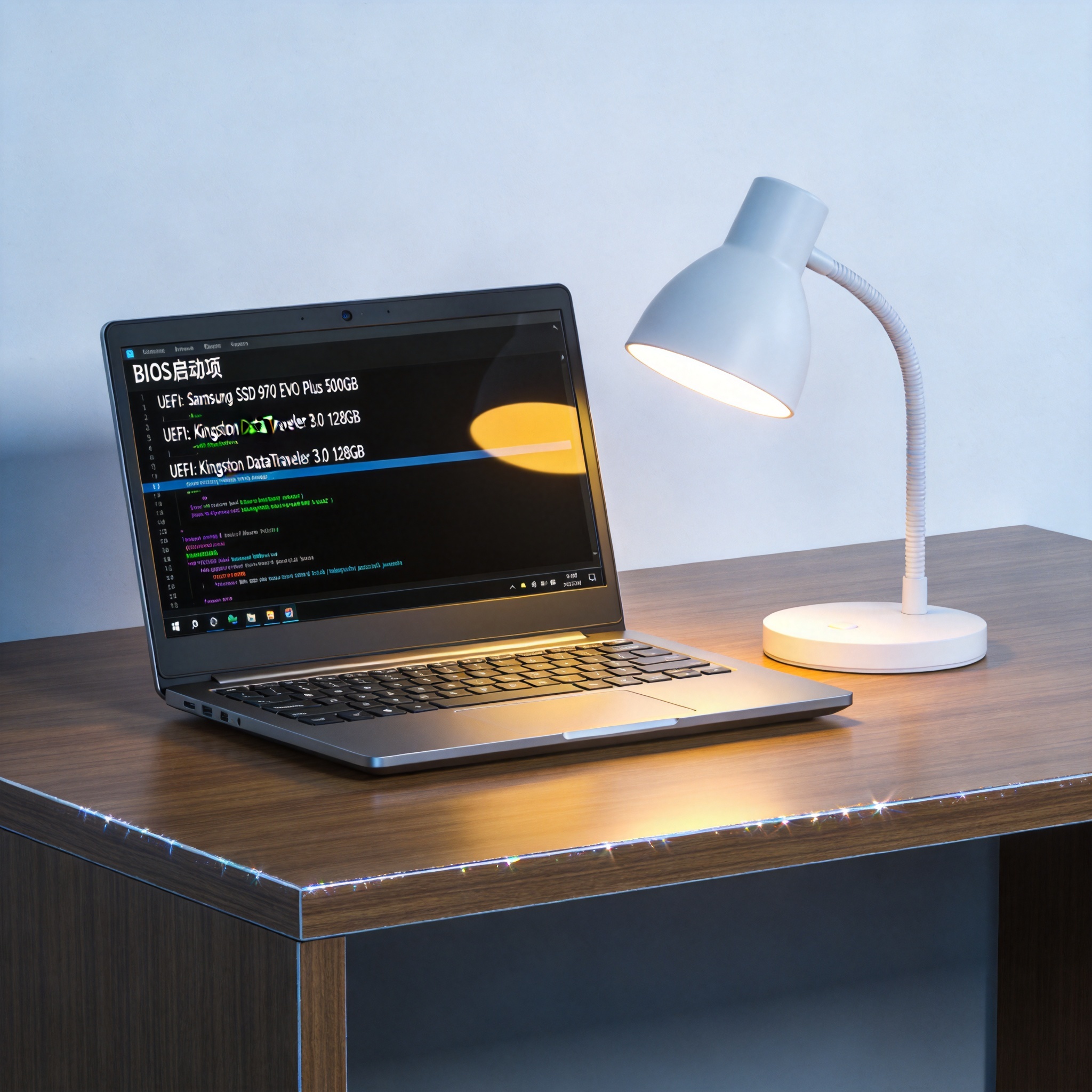
 接下来就是小白重装系统 win7 纯净版的具体操作步骤了。先把准备好的U盘插入电脑,用专门的启动盘制作工具(比如老毛桃纯净版)把win7镜像写入U盘,这个过程大概需要10到15分钟,期间别拔出U盘。制作完成后重启电脑,按F12或Del键进入BIOS界面,把U盘设置为第一启动项,不同品牌的电脑快捷键可能不一样,比如联想是F12,华硕是Del。进入PE系统后,先格式化系统盘(一般是C盘),然后找到刚才写入的win7镜像文件,用一键装机工具安装到C盘,这个过程大概需要20分钟,安装完成后电脑会自动重启,之后按照提示设置用户名、密码和网络就可以了。
小白重装系统 win7 纯净版时,还有几个容易踩坑的地方要注意。首先安装过程中别随意中断,也别拔出U盘,否则可能导致系统安装失败,甚至损坏硬盘分区。其次如果安装后出现驱动缺失的情况,别着急下载第三方驱动软件,最好用电脑品牌官网的驱动工具,比如戴尔的SupportAssist,或者用鲁大师纯净版来安装驱动,避免再次被捆绑软件骚扰。另外如果是比较老的电脑,比如2015年之前的机型,建议选择32位的win7纯净版,因为老电脑的内存大多在4GB以下,32位系统兼容性更好。我之前帮一个朋友装64位系统,结果他的2GB内存电脑变得更卡顿,后来换成32位才恢复正常。
接下来就是小白重装系统 win7 纯净版的具体操作步骤了。先把准备好的U盘插入电脑,用专门的启动盘制作工具(比如老毛桃纯净版)把win7镜像写入U盘,这个过程大概需要10到15分钟,期间别拔出U盘。制作完成后重启电脑,按F12或Del键进入BIOS界面,把U盘设置为第一启动项,不同品牌的电脑快捷键可能不一样,比如联想是F12,华硕是Del。进入PE系统后,先格式化系统盘(一般是C盘),然后找到刚才写入的win7镜像文件,用一键装机工具安装到C盘,这个过程大概需要20分钟,安装完成后电脑会自动重启,之后按照提示设置用户名、密码和网络就可以了。
小白重装系统 win7 纯净版时,还有几个容易踩坑的地方要注意。首先安装过程中别随意中断,也别拔出U盘,否则可能导致系统安装失败,甚至损坏硬盘分区。其次如果安装后出现驱动缺失的情况,别着急下载第三方驱动软件,最好用电脑品牌官网的驱动工具,比如戴尔的SupportAssist,或者用鲁大师纯净版来安装驱动,避免再次被捆绑软件骚扰。另外如果是比较老的电脑,比如2015年之前的机型,建议选择32位的win7纯净版,因为老电脑的内存大多在4GB以下,32位系统兼容性更好。我之前帮一个朋友装64位系统,结果他的2GB内存电脑变得更卡顿,后来换成32位才恢复正常。 总的来说,小白重装系统 win7 纯净版是解决老电脑卡顿、广告弹窗问题的有效方法,只要做好准备工作、按照步骤操作,就能轻松完成。我身边已经有5个朋友跟着这个教程成功重装了系统,反馈都很不错,不仅系统流畅了,还省去了找维修店花钱的麻烦。如果你也有一台老电脑被系统问题困扰,不妨试试,按照这个教程一步步来,相信你也能顺利搞定。
相关文章推荐:

