



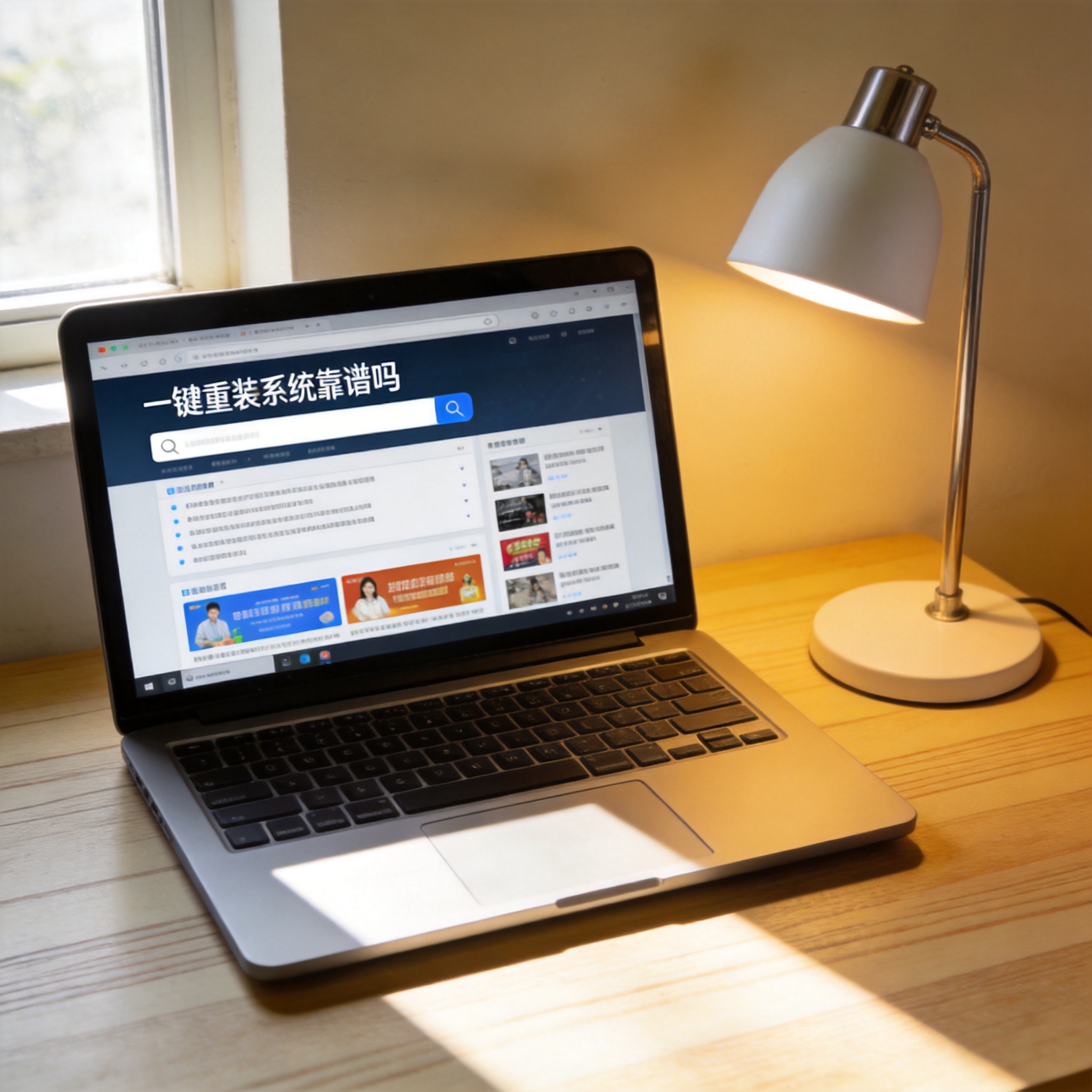
 接下来就可以开始实操了,这一步能直观感受到一键重装系统靠谱吗。以我常用的某工具为例,打开软件后先选择要安装的系统版本,比如Win10或者Win11,软件会自动检测电脑硬件是否适配,这个过程大概需要2分钟。然后点击开始重装,软件会自动下载系统镜像,下载速度取决于你的网速,我家100M宽带大概用了15分钟。下载完成后电脑会自动重启,进入重装流程,这个过程不需要手动操作,大概20分钟就能完成。需要注意的是,重装过程中不要强行关机或者重启,否则可能会导致系统损坏,要是遇到长时间卡在某个界面,比如超过30分钟没动静,可以长按电源键重启后重新操作。
最后还要说说一键重装系统靠谱吗相关的注意事项,帮你避免后续麻烦。重装完成后,首先要安装硬件驱动,比如显卡、声卡、网卡驱动,很多一键重装工具会自动安装,但也有个别情况需要手动下载,这时可以用硬件厂商的官方驱动软件,不要随便用第三方驱动工具。其次要检查系统是否有捆绑软件,要是发现陌生软件,直接卸载就行,我之前遇到过一次,重装后多了2个浏览器,卸载后就没问题了。另外还要给系统安装杀毒软件,开启自动更新,避免再次出现系统故障,要是重装后还是卡顿,可能是硬件老化导致的,这时候就需要考虑升级硬件了。
接下来就可以开始实操了,这一步能直观感受到一键重装系统靠谱吗。以我常用的某工具为例,打开软件后先选择要安装的系统版本,比如Win10或者Win11,软件会自动检测电脑硬件是否适配,这个过程大概需要2分钟。然后点击开始重装,软件会自动下载系统镜像,下载速度取决于你的网速,我家100M宽带大概用了15分钟。下载完成后电脑会自动重启,进入重装流程,这个过程不需要手动操作,大概20分钟就能完成。需要注意的是,重装过程中不要强行关机或者重启,否则可能会导致系统损坏,要是遇到长时间卡在某个界面,比如超过30分钟没动静,可以长按电源键重启后重新操作。
最后还要说说一键重装系统靠谱吗相关的注意事项,帮你避免后续麻烦。重装完成后,首先要安装硬件驱动,比如显卡、声卡、网卡驱动,很多一键重装工具会自动安装,但也有个别情况需要手动下载,这时可以用硬件厂商的官方驱动软件,不要随便用第三方驱动工具。其次要检查系统是否有捆绑软件,要是发现陌生软件,直接卸载就行,我之前遇到过一次,重装后多了2个浏览器,卸载后就没问题了。另外还要给系统安装杀毒软件,开启自动更新,避免再次出现系统故障,要是重装后还是卡顿,可能是硬件老化导致的,这时候就需要考虑升级硬件了。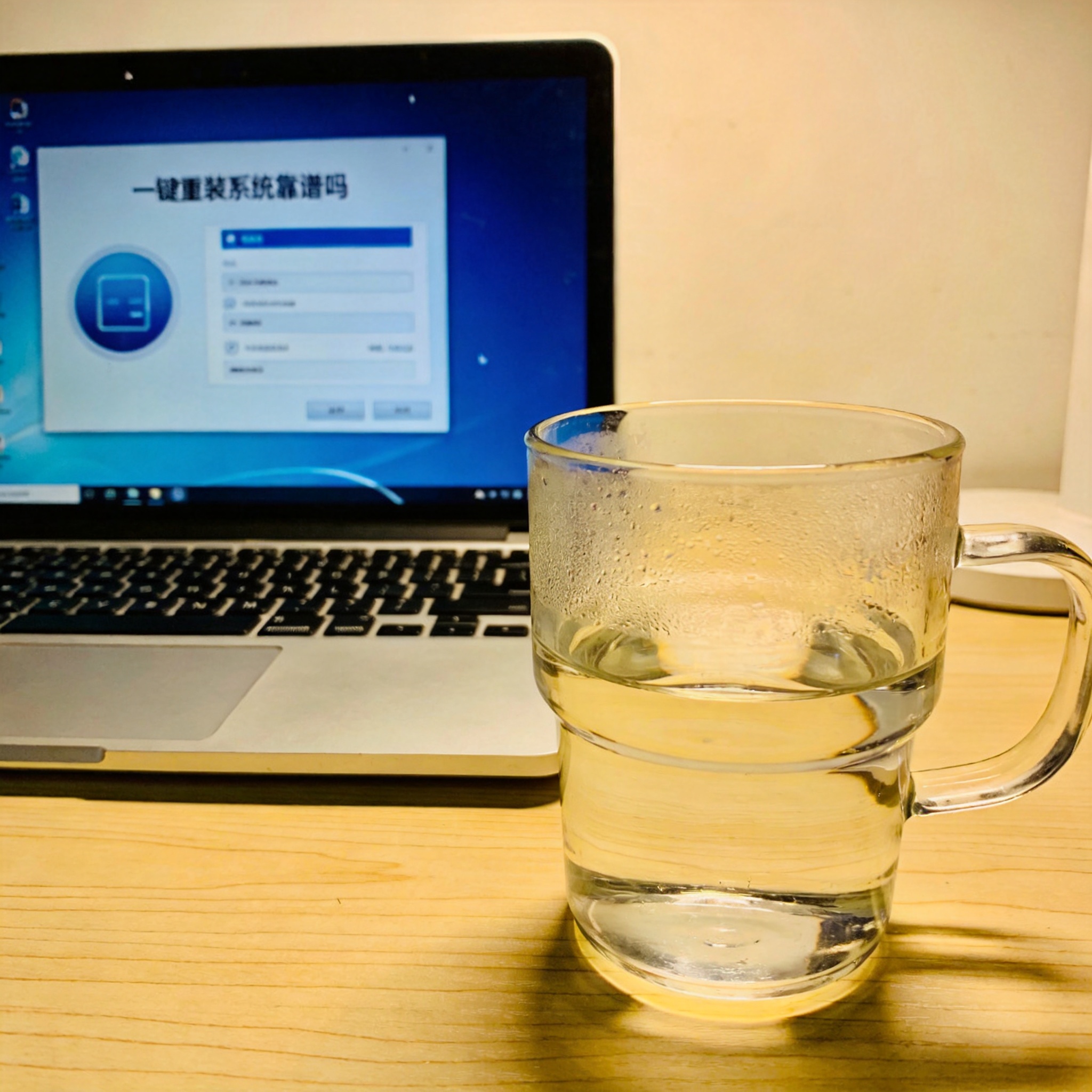 综合来看,一键重装系统靠谱吗这个问题,答案是选对工具和方法就靠谱,它适合电脑小白和没时间手动重装的人,能快速解决大部分系统问题。我前后用这个方法帮5台电脑重装过系统,只有1台因为硬件太老出现了兼容性问题,其他都顺利解决了卡顿、蓝屏等问题。如果你也想尝试一键重装系统,记得做好数据备份,选择正规工具,按照步骤操作,就能轻松搞定系统问题,不用再花钱找维修店了。
相关文章推荐:

