



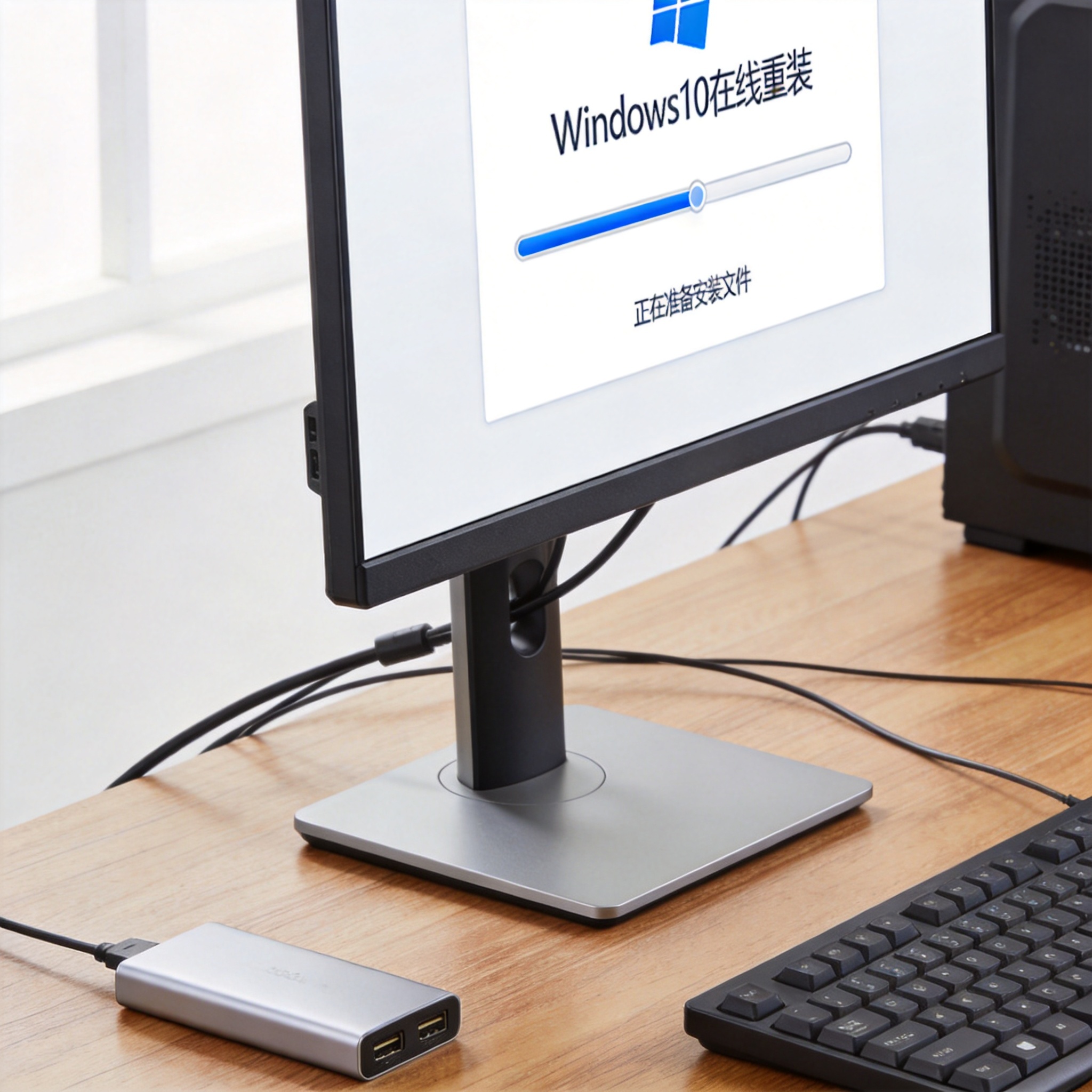
 接下来给大家说说电脑重装系统详细步骤,我试过两种常用方法,这里重点讲不用U盘的在线重装法。第一步,打开微软官方的系统下载工具,按照提示选择对应的系统版本,比如Windows10或者Windows11,等待镜像文件下载完成,这个过程大概需要20到30分钟,具体看你的网速。第二步,运行下载好的安装程序,选择“保留个人文件和应用”或者“仅保留个人文件”,如果想彻底清理系统,也可以选择“不保留任何内容”。第三步,点击开始安装后,电脑会自动重启3到5次,期间不要强制关机或者断开电源,等系统自动进入桌面后,再安装显卡、声卡等硬件驱动,整个流程下来大概1小时左右。
电脑重装系统后还有不少需要注意的细节,能帮你避免后续的麻烦。首先,刚装好的系统不要立刻安装太多软件,尤其是那些来源不明的破解版软件,很容易再次植入病毒或者广告插件。其次,要及时开启系统自动更新,每隔7天检查一次驱动是否需要升级,保证硬件和系统的兼容性。另外,如果你是用U盘重装的系统,记得在安装完成后进入BIOS把启动项改回硬盘启动,不然下次开机还会进入U盘的安装界面。我之前就因为忘了改启动项,导致电脑连续3次进入安装界面,折腾了好半天才弄好。
接下来给大家说说电脑重装系统详细步骤,我试过两种常用方法,这里重点讲不用U盘的在线重装法。第一步,打开微软官方的系统下载工具,按照提示选择对应的系统版本,比如Windows10或者Windows11,等待镜像文件下载完成,这个过程大概需要20到30分钟,具体看你的网速。第二步,运行下载好的安装程序,选择“保留个人文件和应用”或者“仅保留个人文件”,如果想彻底清理系统,也可以选择“不保留任何内容”。第三步,点击开始安装后,电脑会自动重启3到5次,期间不要强制关机或者断开电源,等系统自动进入桌面后,再安装显卡、声卡等硬件驱动,整个流程下来大概1小时左右。
电脑重装系统后还有不少需要注意的细节,能帮你避免后续的麻烦。首先,刚装好的系统不要立刻安装太多软件,尤其是那些来源不明的破解版软件,很容易再次植入病毒或者广告插件。其次,要及时开启系统自动更新,每隔7天检查一次驱动是否需要升级,保证硬件和系统的兼容性。另外,如果你是用U盘重装的系统,记得在安装完成后进入BIOS把启动项改回硬盘启动,不然下次开机还会进入U盘的安装界面。我之前就因为忘了改启动项,导致电脑连续3次进入安装界面,折腾了好半天才弄好。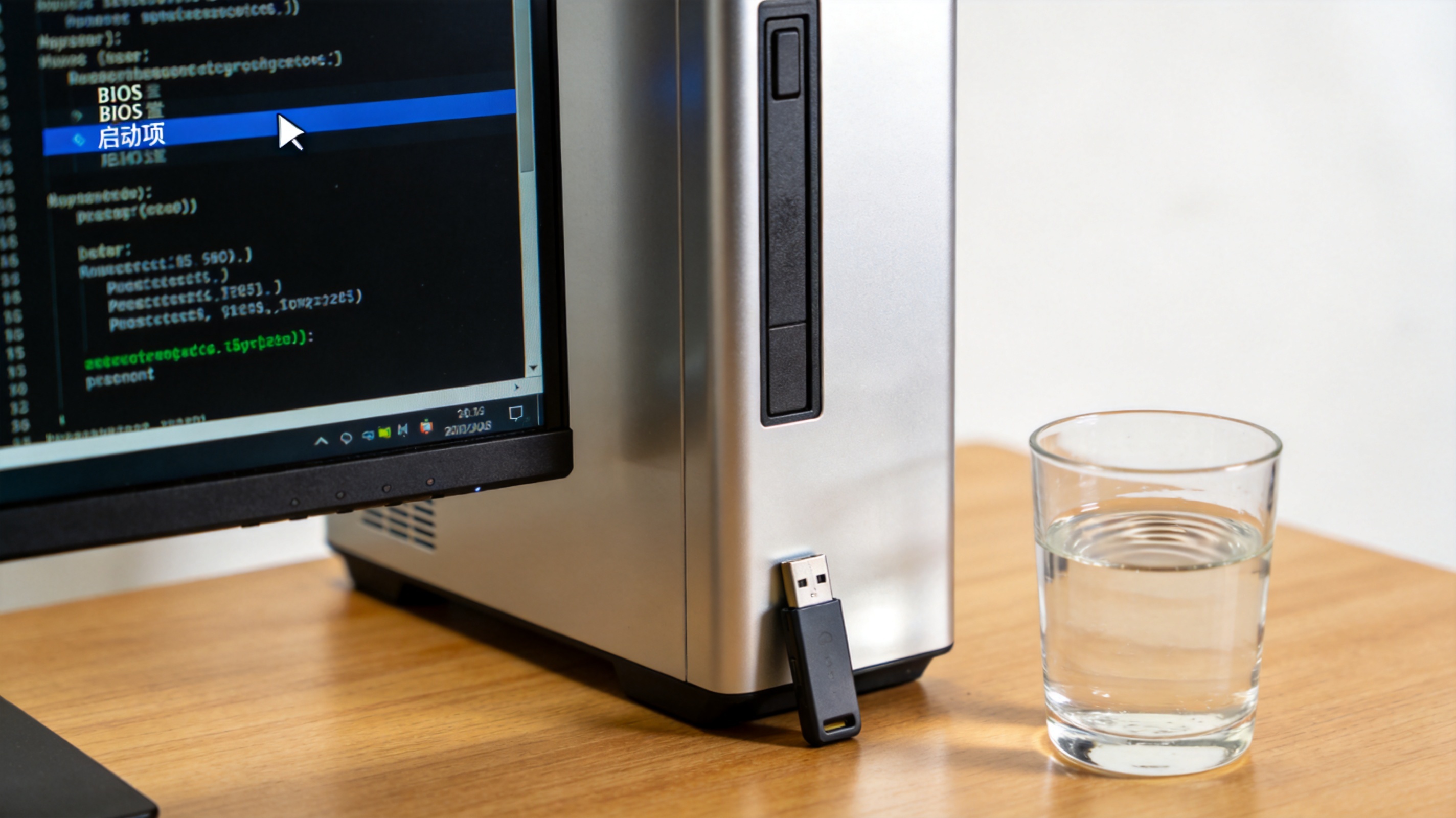 总的来说,电脑重装系统并没有想象中那么复杂,只要做好准备工作、跟着步骤一步步操作,新手也能快速完成。如果你是第一次尝试,建议选择不用U盘的在线重装法,操作更简单,出错的概率也更低。重装完成后记得定期备份重要文件,养成良好的使用习惯,这样能减少后续需要的次数,让你的电脑一直保持流畅的运行状态。
相关文章推荐:

