



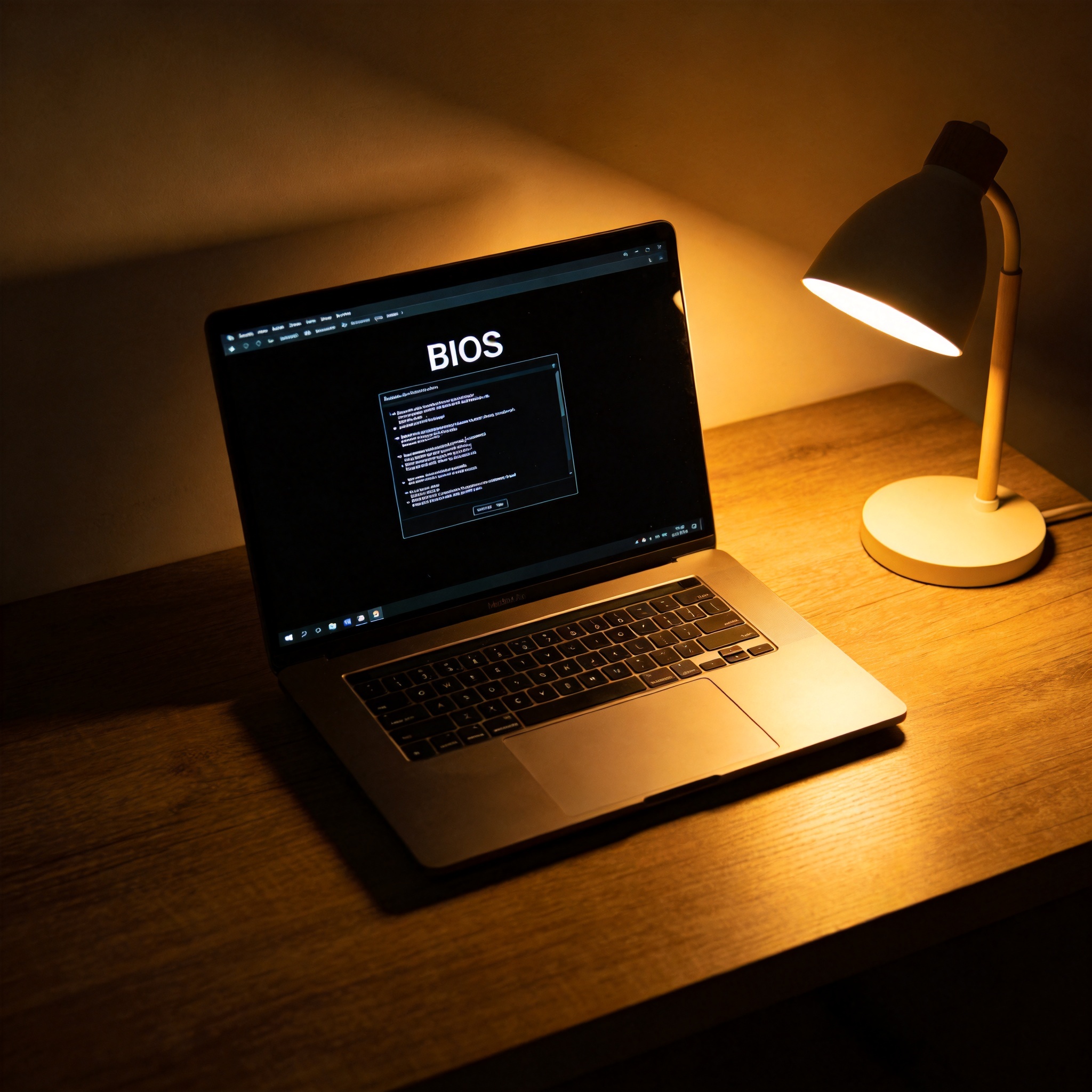
 如果要通过小白系统安装win10纯净版,步骤其实比想象中简单很多。先把准备好的U盘插到电脑上,打开的客户端,选择“制作启动U盘”选项,接着在系统列表里选中win10纯净版,点击开始制作后就可以等待程序自动完成镜像下载和U盘格式化,整个制作过程大概需要15到20分钟,取决于你的网速。制作完成后重启电脑,按F12或者Del键进入BIOS选择U盘启动,之后按照屏幕上的提示一步步操作,选择要安装系统的磁盘分区,确认后系统就会自动完成安装,全程不需要手动输入复杂的命令,哪怕是第一次操作也能顺利完成。
用小白系统的时候,还有几个容易踩坑的地方要格外留意。比如不要在制作启动U盘时运行其他占用大量网速的程序,不然可能会导致镜像下载出错,我之前就因为同时下载电影,导致镜像文件损坏,重新制作花了双倍时间;另外安装系统前一定要把C盘的重要数据备份到其他分区,不然系统重装后C盘的所有文件都会被清空;还有如果遇到安装失败的情况,不要反复强制重启,应该先检查U盘是否插好,或者换一个USB接口试试,大部分时候都是接触不良导致的问题。
如果要通过小白系统安装win10纯净版,步骤其实比想象中简单很多。先把准备好的U盘插到电脑上,打开的客户端,选择“制作启动U盘”选项,接着在系统列表里选中win10纯净版,点击开始制作后就可以等待程序自动完成镜像下载和U盘格式化,整个制作过程大概需要15到20分钟,取决于你的网速。制作完成后重启电脑,按F12或者Del键进入BIOS选择U盘启动,之后按照屏幕上的提示一步步操作,选择要安装系统的磁盘分区,确认后系统就会自动完成安装,全程不需要手动输入复杂的命令,哪怕是第一次操作也能顺利完成。
用小白系统的时候,还有几个容易踩坑的地方要格外留意。比如不要在制作启动U盘时运行其他占用大量网速的程序,不然可能会导致镜像下载出错,我之前就因为同时下载电影,导致镜像文件损坏,重新制作花了双倍时间;另外安装系统前一定要把C盘的重要数据备份到其他分区,不然系统重装后C盘的所有文件都会被清空;还有如果遇到安装失败的情况,不要反复强制重启,应该先检查U盘是否插好,或者换一个USB接口试试,大部分时候都是接触不良导致的问题。 说实话,小白系统确实帮我解决了不少电脑维护的难题,不管是自己的电脑卡顿需要重装,还是朋友求助系统故障,我都会优先推荐它。它把原本需要专业技术的系统操作,简化成了普通人也能轻松上手的步骤,节省了大量的时间和精力。如果你也是电脑新手,或者不想花高价找维修店处理系统问题,不妨试试,说不定也能像我一样,在轻松操作中解决困扰已久的电脑问题。
相关文章推荐:

