



 确定在线重装系统工具哪个好之后,就可以开始正式操作了。我常用的是一款口碑不错的工具,操作步骤很清晰:第一步打开工具官网,点击“立即重装”按钮,工具会自动检测当前电脑的硬件配置,匹配合适的系统版本,比如Win10或者Win11;第二步选择想要安装的系统版本,建议选择官方原版镜像,避免修改版带来的安全隐患;第三步等待工具自动下载系统镜像,这个过程大概需要3060分钟,具体时间取决于网速;第四步下载完成后工具会自动重启电脑,进入安装界面,全程不需要手动操作,大概1520分钟就能完成重装,重启后就能进入全新的系统。
不管最终确定在线重装系统工具哪个好,操作过程中都有几个细节需要注意。首先不要在重装过程中强制关机或者重启电脑,否则会导致系统文件损坏,甚至无法开机,我之前就见过一位朋友因为着急出门强制关机,最后只能用U盘启动盘修复,花了2个小时才搞定。其次如果电脑配置比较老,比如内存小于4GB,建议选择Win7系统,Win10或Win11可能会出现卡顿、运行不流畅的情况。另外重装完成后,要先安装硬件驱动,比如显卡、网卡驱动,可以通过电脑品牌官网下载,或者用驱动工具自动检测安装,避免出现屏幕分辨率异常、网络无法连接等问题。
确定在线重装系统工具哪个好之后,就可以开始正式操作了。我常用的是一款口碑不错的工具,操作步骤很清晰:第一步打开工具官网,点击“立即重装”按钮,工具会自动检测当前电脑的硬件配置,匹配合适的系统版本,比如Win10或者Win11;第二步选择想要安装的系统版本,建议选择官方原版镜像,避免修改版带来的安全隐患;第三步等待工具自动下载系统镜像,这个过程大概需要3060分钟,具体时间取决于网速;第四步下载完成后工具会自动重启电脑,进入安装界面,全程不需要手动操作,大概1520分钟就能完成重装,重启后就能进入全新的系统。
不管最终确定在线重装系统工具哪个好,操作过程中都有几个细节需要注意。首先不要在重装过程中强制关机或者重启电脑,否则会导致系统文件损坏,甚至无法开机,我之前就见过一位朋友因为着急出门强制关机,最后只能用U盘启动盘修复,花了2个小时才搞定。其次如果电脑配置比较老,比如内存小于4GB,建议选择Win7系统,Win10或Win11可能会出现卡顿、运行不流畅的情况。另外重装完成后,要先安装硬件驱动,比如显卡、网卡驱动,可以通过电脑品牌官网下载,或者用驱动工具自动检测安装,避免出现屏幕分辨率异常、网络无法连接等问题。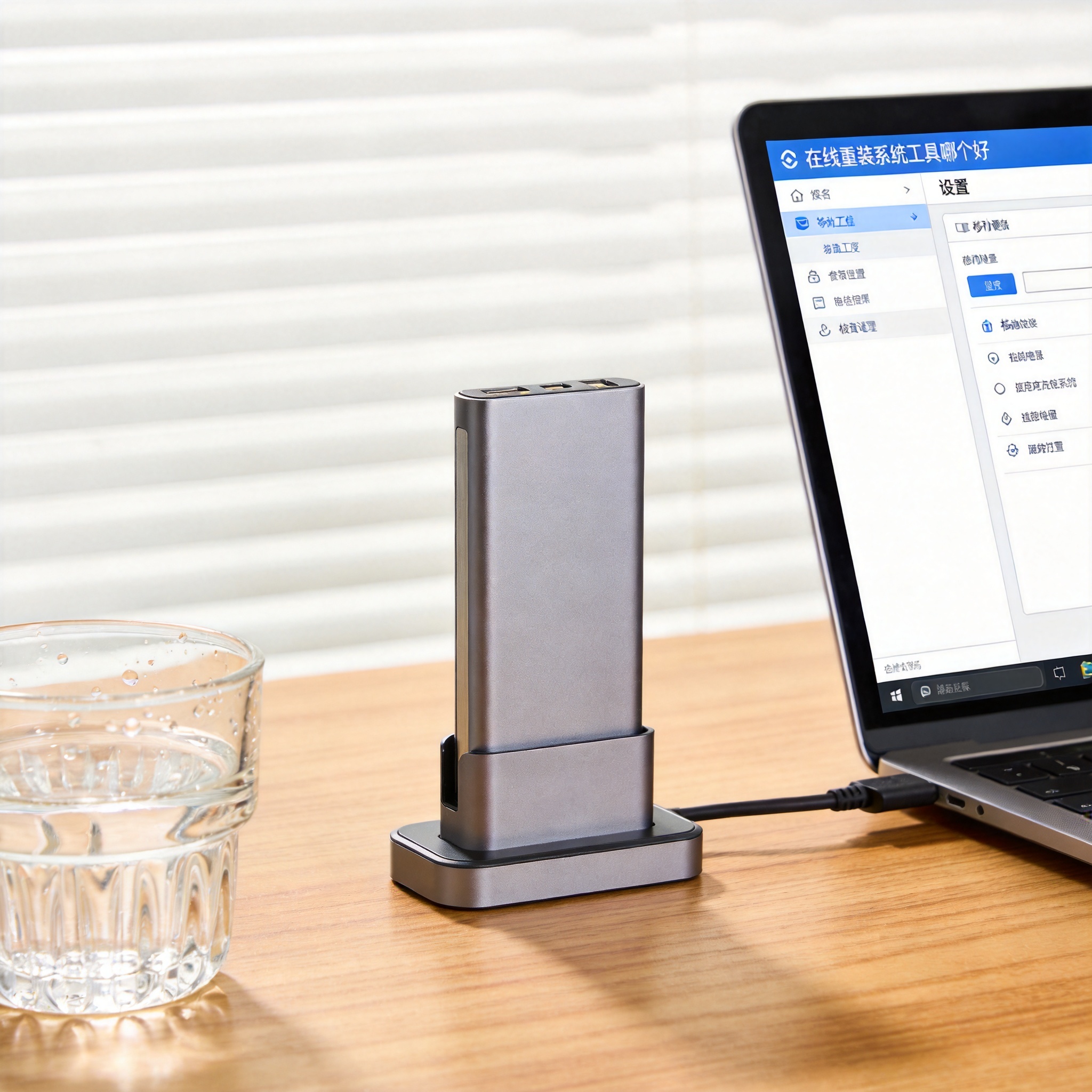 其实只要掌握正确的方法,在线重装系统并没有想象中那么难,大家不用再纠结在线重装系统工具哪个好,只要选择口碑好、用户基数大的官方工具,基本都能顺利完成。我前后用这款工具帮5位朋友重装过系统,成功率100%,而且没有出现过捆绑软件的情况。最后提醒大家,平时要定期清理电脑垃圾、更新系统补丁,减少系统崩溃的概率,真需要重装的时候,按照上面的步骤操作,就能轻松搞定,让电脑恢复流畅运行。
相关文章推荐:

