



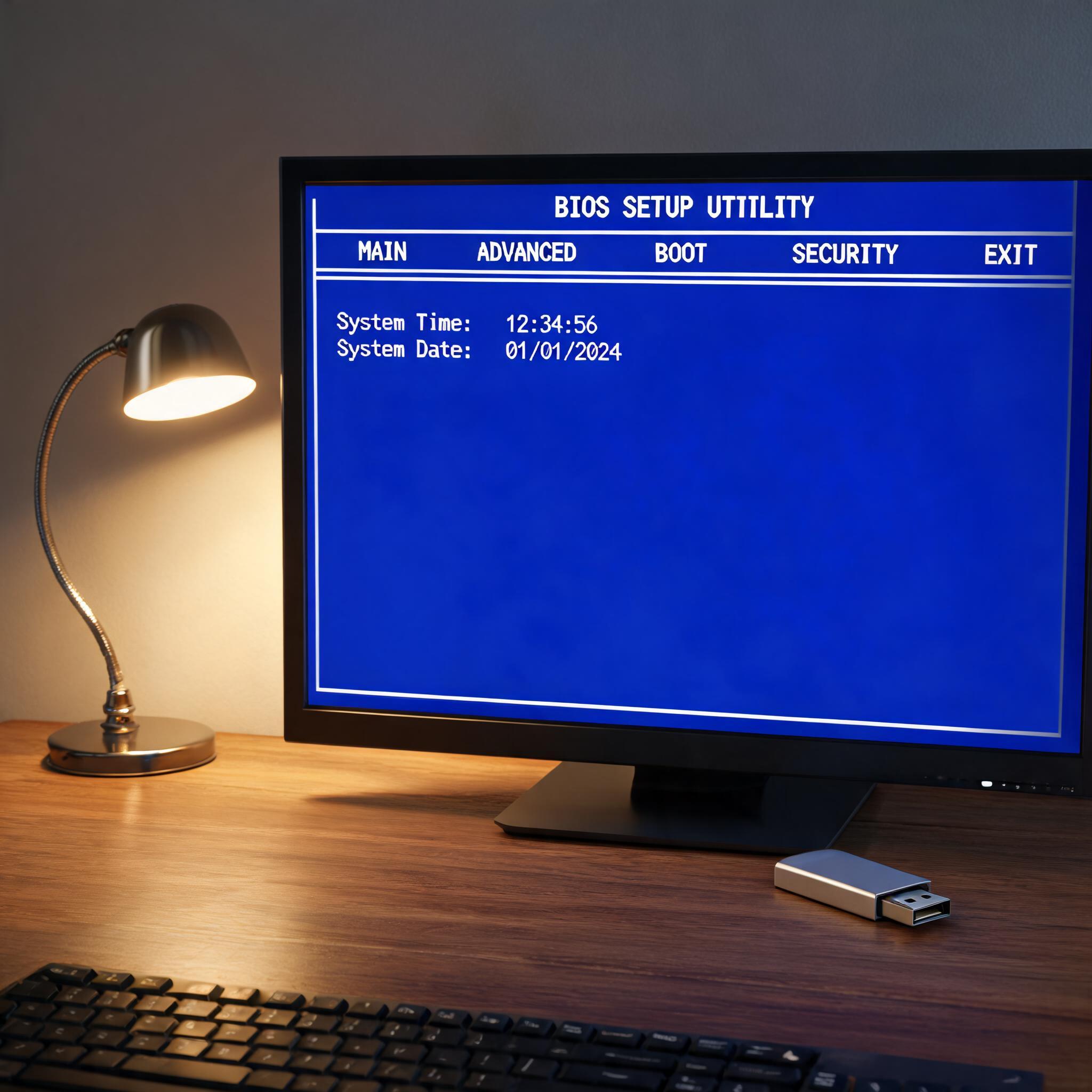
 接下来就是纯净系统怎么安装的核心操作步骤,我把它拆成3个清晰的环节:第一步是制作启动U盘,用微软官方的Media Creation Tool工具,按照提示选择U盘作为介质,等待1520分钟就能制作完成;第二步是设置电脑从U盘启动,重启电脑后按对应的BIOS快捷键,在启动项列表里选中U盘,按回车进入安装界面;第三步是系统安装,选择自定义安装模式,删除原有系统分区后新建分区,等待系统自动安装,这个过程大概需要2530分钟,期间不要随意操作电脑,安装完成后按照提示设置用户名和密码即可。
在纯净系统怎么安装的过程中,还有几个细节需要特别注意,我之前就因为忽略这些踩过坑。比如删除原有分区时,一定要确认好系统所在的分区,别误删了存放重要数据的其他分区,如果不确定可以提前用PE工具备份数据;安装过程中不要连接网络,否则系统会自动下载驱动和更新,不仅拖慢安装速度,还可能引入不必要的软件;安装完成后,先从硬件品牌官网下载对应型号的驱动,不要用第三方驱动工具,避免再次被捆绑软件盯上。
接下来就是纯净系统怎么安装的核心操作步骤,我把它拆成3个清晰的环节:第一步是制作启动U盘,用微软官方的Media Creation Tool工具,按照提示选择U盘作为介质,等待1520分钟就能制作完成;第二步是设置电脑从U盘启动,重启电脑后按对应的BIOS快捷键,在启动项列表里选中U盘,按回车进入安装界面;第三步是系统安装,选择自定义安装模式,删除原有系统分区后新建分区,等待系统自动安装,这个过程大概需要2530分钟,期间不要随意操作电脑,安装完成后按照提示设置用户名和密码即可。
在纯净系统怎么安装的过程中,还有几个细节需要特别注意,我之前就因为忽略这些踩过坑。比如删除原有分区时,一定要确认好系统所在的分区,别误删了存放重要数据的其他分区,如果不确定可以提前用PE工具备份数据;安装过程中不要连接网络,否则系统会自动下载驱动和更新,不仅拖慢安装速度,还可能引入不必要的软件;安装完成后,先从硬件品牌官网下载对应型号的驱动,不要用第三方驱动工具,避免再次被捆绑软件盯上。 总的来说,纯净系统怎么安装并没有想象中复杂,只要做好准备工作、按照步骤操作、避开常见误区,就能快速完成安装。我身边不少电脑小白按照这个方法,都能在1小时内完成整个流程,装完的系统不仅开机速度能控制在10秒以内,日常运行也特别流畅。如果你也受够了预装软件的困扰,不妨试试这个方法,亲手给自己的电脑装一个干净清爽的纯净系统。
相关文章推荐:

