



 电脑在线重装系统怎么操作的核心步骤其实很简单,我用的是微软官方的在线重装工具,安全又可靠。首先打开微软官网的系统下载页面,找到“立即下载工具”按钮,下载一个约6MB的安装程序;运行程序后选择“立即升级这台电脑”,点击下一步,工具会自动下载匹配的系统镜像,这个过程大概需要30分钟到1小时,具体看网速;下载完成后会自动校验镜像文件,确认无误后点击“安装”,此时可以选择保留个人文件还是完全清除,我建议选择保留个人文件,避免数据丢失;最后等待系统自动完成安装,期间电脑会重启3到5次,不要手动干预,耐心等待即可。
说到电脑在线重装系统怎么操作,重装过程中还有几个细节需要注意,不然很容易出问题。我之前就因为没关闭杀毒软件,导致安装程序被拦截,浪费了20多分钟的下载时间,所以开始前一定要关闭第三方杀毒软件和防火墙;如果重装过程中出现报错,比如“镜像文件损坏”,可以尝试更换网络重新下载,或者检查硬盘是否有坏道;另外,重装完成后不要急着打开软件,先安装显卡、声卡等硬件驱动,我之前就是没装显卡驱动,导致屏幕分辨率只有1024×768,看着特别别扭,后来用驱动精灵一键安装才恢复正常。
电脑在线重装系统怎么操作的核心步骤其实很简单,我用的是微软官方的在线重装工具,安全又可靠。首先打开微软官网的系统下载页面,找到“立即下载工具”按钮,下载一个约6MB的安装程序;运行程序后选择“立即升级这台电脑”,点击下一步,工具会自动下载匹配的系统镜像,这个过程大概需要30分钟到1小时,具体看网速;下载完成后会自动校验镜像文件,确认无误后点击“安装”,此时可以选择保留个人文件还是完全清除,我建议选择保留个人文件,避免数据丢失;最后等待系统自动完成安装,期间电脑会重启3到5次,不要手动干预,耐心等待即可。
说到电脑在线重装系统怎么操作,重装过程中还有几个细节需要注意,不然很容易出问题。我之前就因为没关闭杀毒软件,导致安装程序被拦截,浪费了20多分钟的下载时间,所以开始前一定要关闭第三方杀毒软件和防火墙;如果重装过程中出现报错,比如“镜像文件损坏”,可以尝试更换网络重新下载,或者检查硬盘是否有坏道;另外,重装完成后不要急着打开软件,先安装显卡、声卡等硬件驱动,我之前就是没装显卡驱动,导致屏幕分辨率只有1024×768,看着特别别扭,后来用驱动精灵一键安装才恢复正常。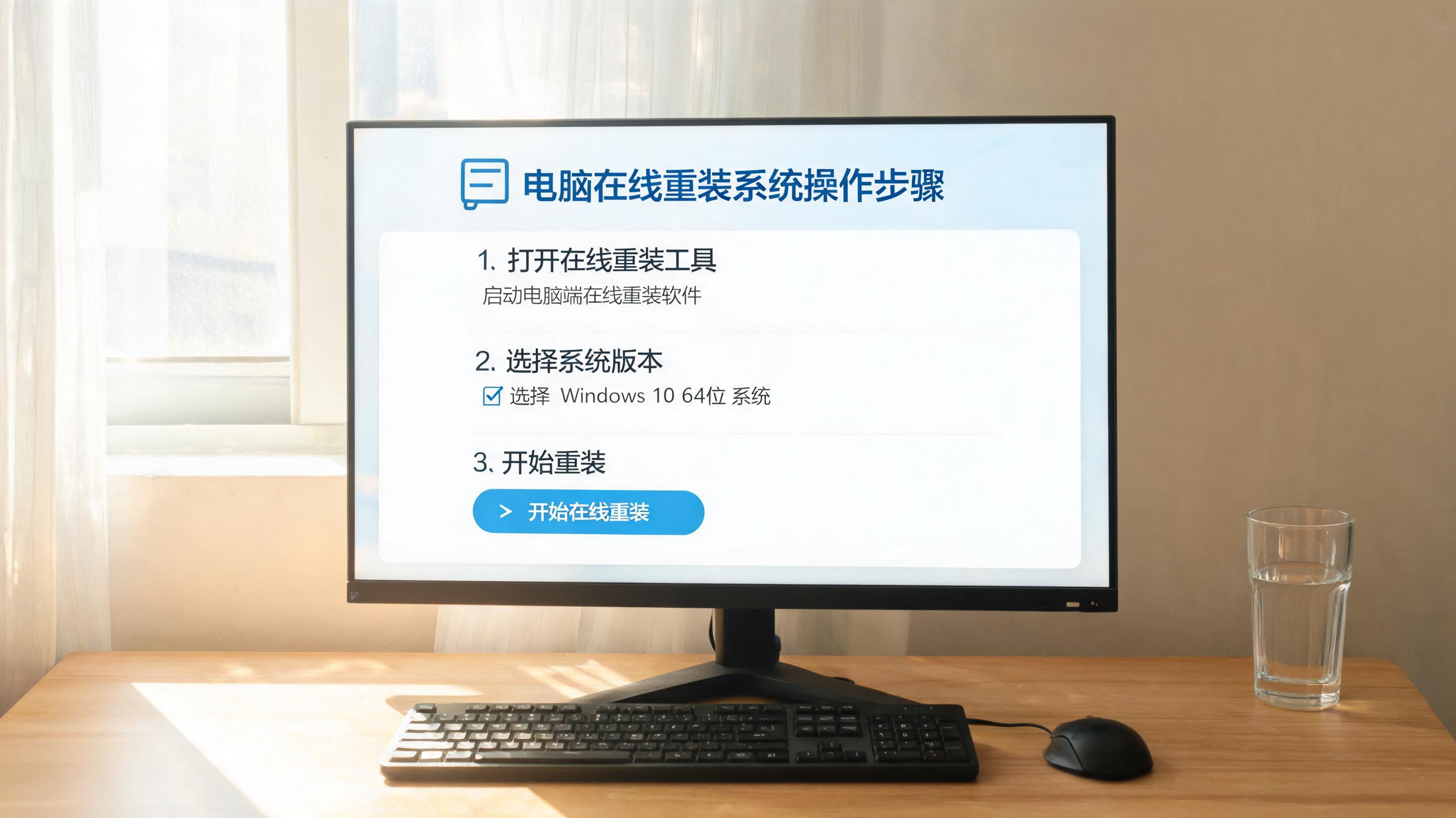 总的来说,电脑在线重装系统怎么操作并没有想象中那么难,只要做好准备工作,按照步骤一步步来,就能轻松完成。我前后一共重装过3次电脑,每次都能顺利解决系统卡顿、软件冲突等问题,而且重装后的系统比之前流畅很多,开机时间又回到了20秒左右。大家如果遇到系统问题,不妨试试这个方法,既省钱又能锻炼动手能力,不过一定要记得备份数据,避免不必要的损失。
相关文章推荐:

