



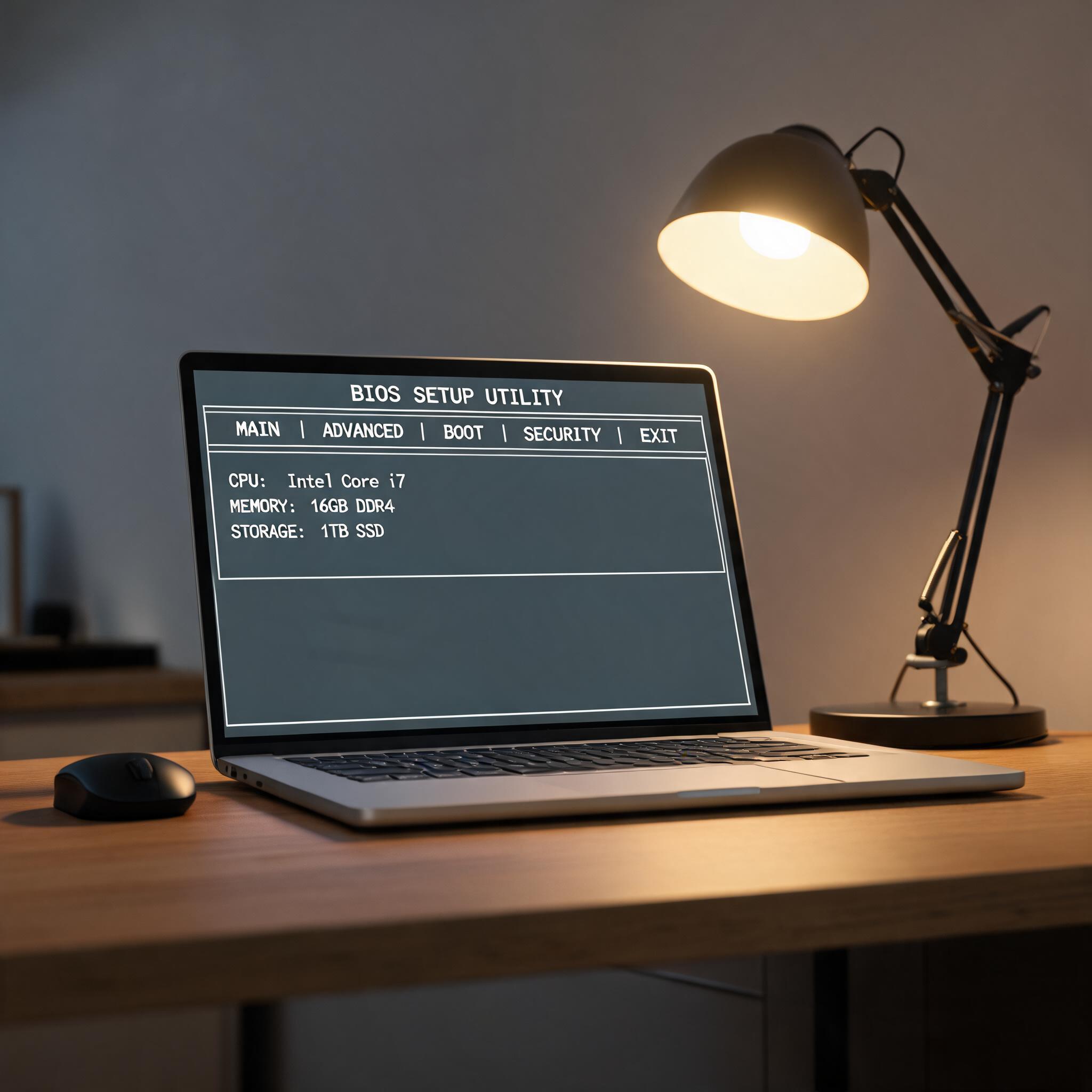
 接下来具体说说纯净系统重装工具推荐里的实用选择和操作技巧。我试过的工具里,微软官方的Media Creation Tool是首选,它能下载官方原版Windows镜像,完全没有捆绑,适合追求极致纯净的用户,操作时只要按照提示选择“为另一台电脑创建安装介质”,就能生成启动U盘,整个过程大概需要20到30分钟,取决于你的网速。还有微PE工具箱,它本身是纯净的PE环境,不会预装任何软件,你可以自己下载官方镜像放到U盘中,进入PE后用内置的分区工具格式化C盘,再手动安装系统,适合有一定基础的用户,能灵活控制安装过程。另外要注意,下载工具时一定要去官方网站,别点那些不知名的下载链接,避免中招捆绑软件。
在使用纯净系统重装工具推荐里的工具时,还有不少细节要留意。比如用Media Creation Tool时,如果你的电脑是品牌机,最好先去官网下载好对应型号的驱动,因为原版系统可能没有集成部分品牌硬件的驱动,装完系统后会出现网卡、声卡无法使用的情况,我之前就遇到过一次,折腾了半小时才找到合适的驱动。另外,重装前要关闭电脑里的杀毒软件和防火墙,防止它们拦截工具的下载或安装进程,导致操作失败。还有,不要在电量低于50%的笔记本上进行重装,最好插上电源,避免中途断电造成系统损坏。
接下来具体说说纯净系统重装工具推荐里的实用选择和操作技巧。我试过的工具里,微软官方的Media Creation Tool是首选,它能下载官方原版Windows镜像,完全没有捆绑,适合追求极致纯净的用户,操作时只要按照提示选择“为另一台电脑创建安装介质”,就能生成启动U盘,整个过程大概需要20到30分钟,取决于你的网速。还有微PE工具箱,它本身是纯净的PE环境,不会预装任何软件,你可以自己下载官方镜像放到U盘中,进入PE后用内置的分区工具格式化C盘,再手动安装系统,适合有一定基础的用户,能灵活控制安装过程。另外要注意,下载工具时一定要去官方网站,别点那些不知名的下载链接,避免中招捆绑软件。
在使用纯净系统重装工具推荐里的工具时,还有不少细节要留意。比如用Media Creation Tool时,如果你的电脑是品牌机,最好先去官网下载好对应型号的驱动,因为原版系统可能没有集成部分品牌硬件的驱动,装完系统后会出现网卡、声卡无法使用的情况,我之前就遇到过一次,折腾了半小时才找到合适的驱动。另外,重装前要关闭电脑里的杀毒软件和防火墙,防止它们拦截工具的下载或安装进程,导致操作失败。还有,不要在电量低于50%的笔记本上进行重装,最好插上电源,避免中途断电造成系统损坏。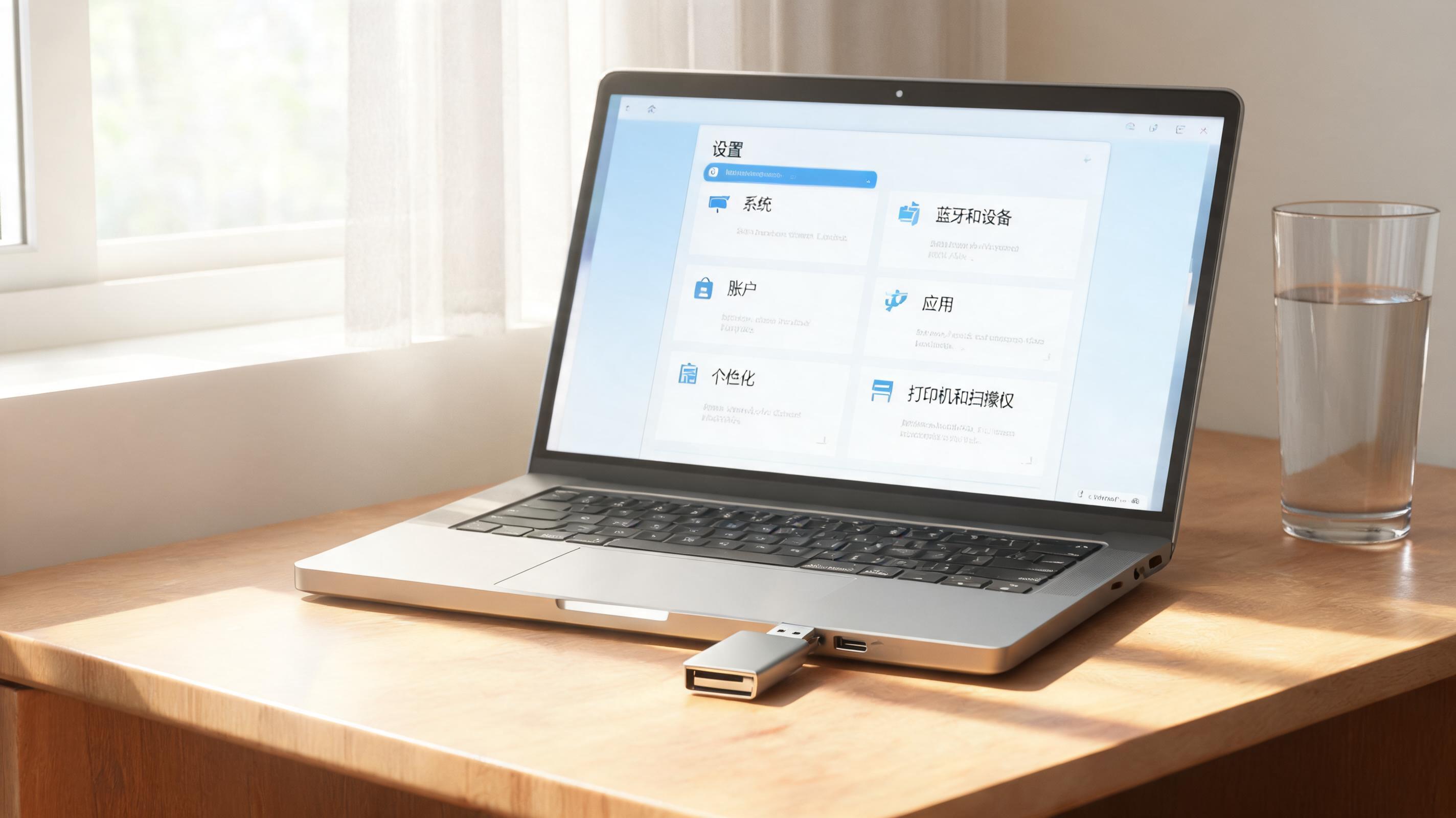 最后再总结下纯净系统重装工具推荐的核心要点,选工具优先考虑官方渠道的产品,比如微软的Media Creation Tool,或者口碑好的第三方纯净PE工具,别贪图方便用那些一键重装的杂牌工具。操作前做好数据备份、网络准备和驱动提前下载,安装时按照提示一步步来,遇到问题先查官方教程,别盲目操作。其实只要选对工具、做好准备,重装纯净系统并没有想象中那么难,一次成功后你会发现电脑运行速度至少提升30%,用起来清爽又省心,这也是我反复推荐这些纯净系统重装工具的原因。
相关文章推荐:

