



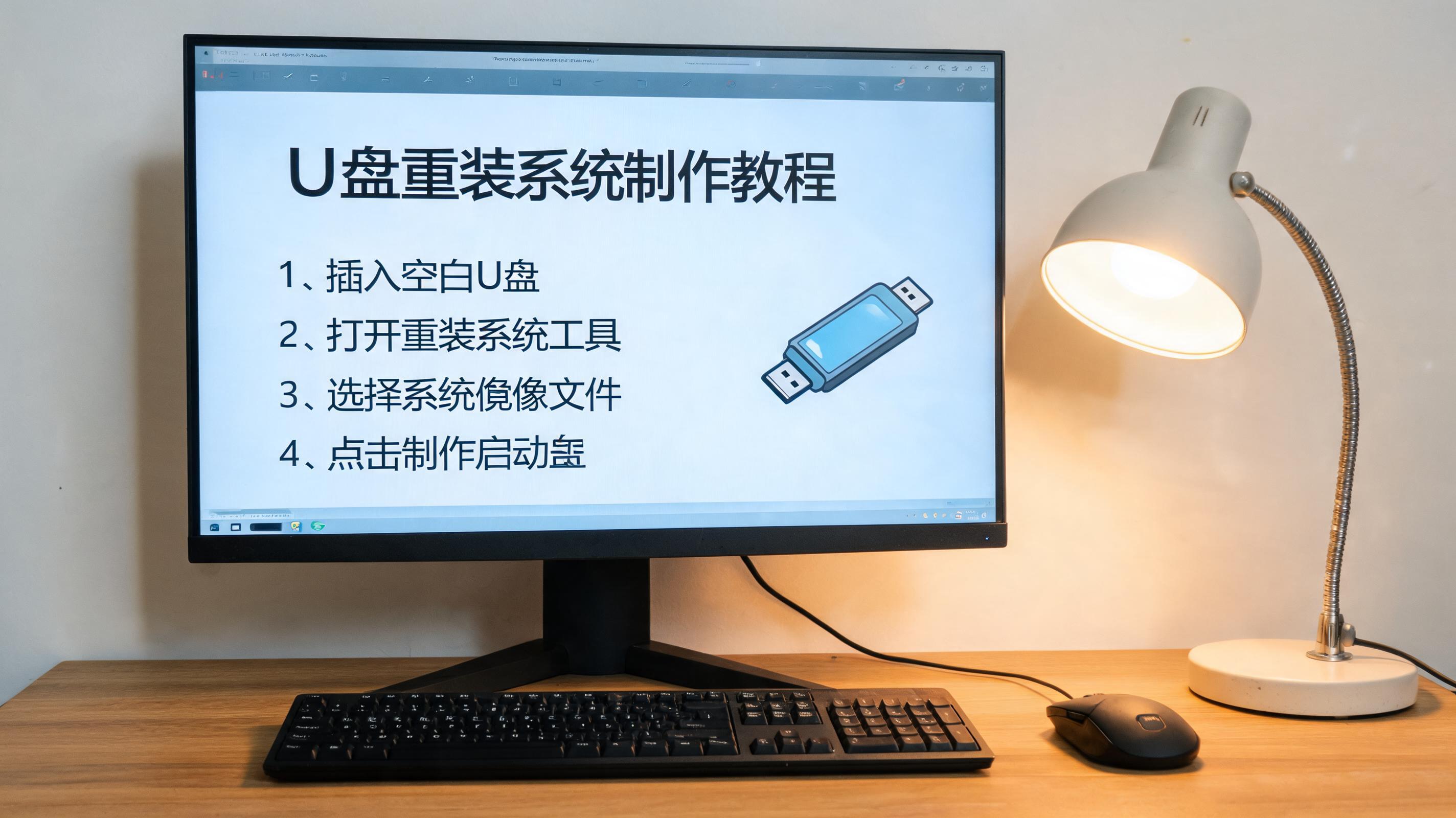
 说到重装系统工具 U 盘制作教程,接下来就是重装系统工具U盘制作教程的核心步骤,跟着做就能一次成功。第一步,打开下载好的微软Media Creation Tool,勾选“为另一台电脑创建安装介质”,然后点击下一步;第二步,选择对应的系统版本、语言和架构,一般选和当前电脑一致的选项就行,要是不确定可以勾选“使用这台电脑的推荐选项”;第三步,选择“U盘”作为介质,点击下一步后,在列表中选中准备好的U盘,确认无误后点击下一步,工具就会自动下载系统镜像并写入U盘,这个过程大概需要1015分钟,期间别拔出U盘也别关闭软件;第四步,制作完成后,工具会提示“你的U盘已准备就绪”,这时就可以安全拔出U盘了。
说到重装系统工具 U 盘制作教程,制作和使用过程中还有几个细节要注意,避免踩坑影响效果。首先,制作时要关闭电脑上的杀毒软件,我之前因为没关杀毒软件,导致系统镜像下载到一半被拦截,重新下载浪费了10多分钟;其次,使用重装系统工具U盘时,要在电脑开机时按对应的启动快捷键,不同品牌的电脑快捷键不一样,比如联想是F12、戴尔是F11、惠普是F9,提前查好自己电脑的快捷键能少走弯路;最后,要是制作失败,先检查U盘是否有损坏,或者换一个USB接口试试,大部分失败都是接口接触不良或者U盘容量不足导致的。
说到重装系统工具 U 盘制作教程,接下来就是重装系统工具U盘制作教程的核心步骤,跟着做就能一次成功。第一步,打开下载好的微软Media Creation Tool,勾选“为另一台电脑创建安装介质”,然后点击下一步;第二步,选择对应的系统版本、语言和架构,一般选和当前电脑一致的选项就行,要是不确定可以勾选“使用这台电脑的推荐选项”;第三步,选择“U盘”作为介质,点击下一步后,在列表中选中准备好的U盘,确认无误后点击下一步,工具就会自动下载系统镜像并写入U盘,这个过程大概需要1015分钟,期间别拔出U盘也别关闭软件;第四步,制作完成后,工具会提示“你的U盘已准备就绪”,这时就可以安全拔出U盘了。
说到重装系统工具 U 盘制作教程,制作和使用过程中还有几个细节要注意,避免踩坑影响效果。首先,制作时要关闭电脑上的杀毒软件,我之前因为没关杀毒软件,导致系统镜像下载到一半被拦截,重新下载浪费了10多分钟;其次,使用重装系统工具U盘时,要在电脑开机时按对应的启动快捷键,不同品牌的电脑快捷键不一样,比如联想是F12、戴尔是F11、惠普是F9,提前查好自己电脑的快捷键能少走弯路;最后,要是制作失败,先检查U盘是否有损坏,或者换一个USB接口试试,大部分失败都是接口接触不良或者U盘容量不足导致的。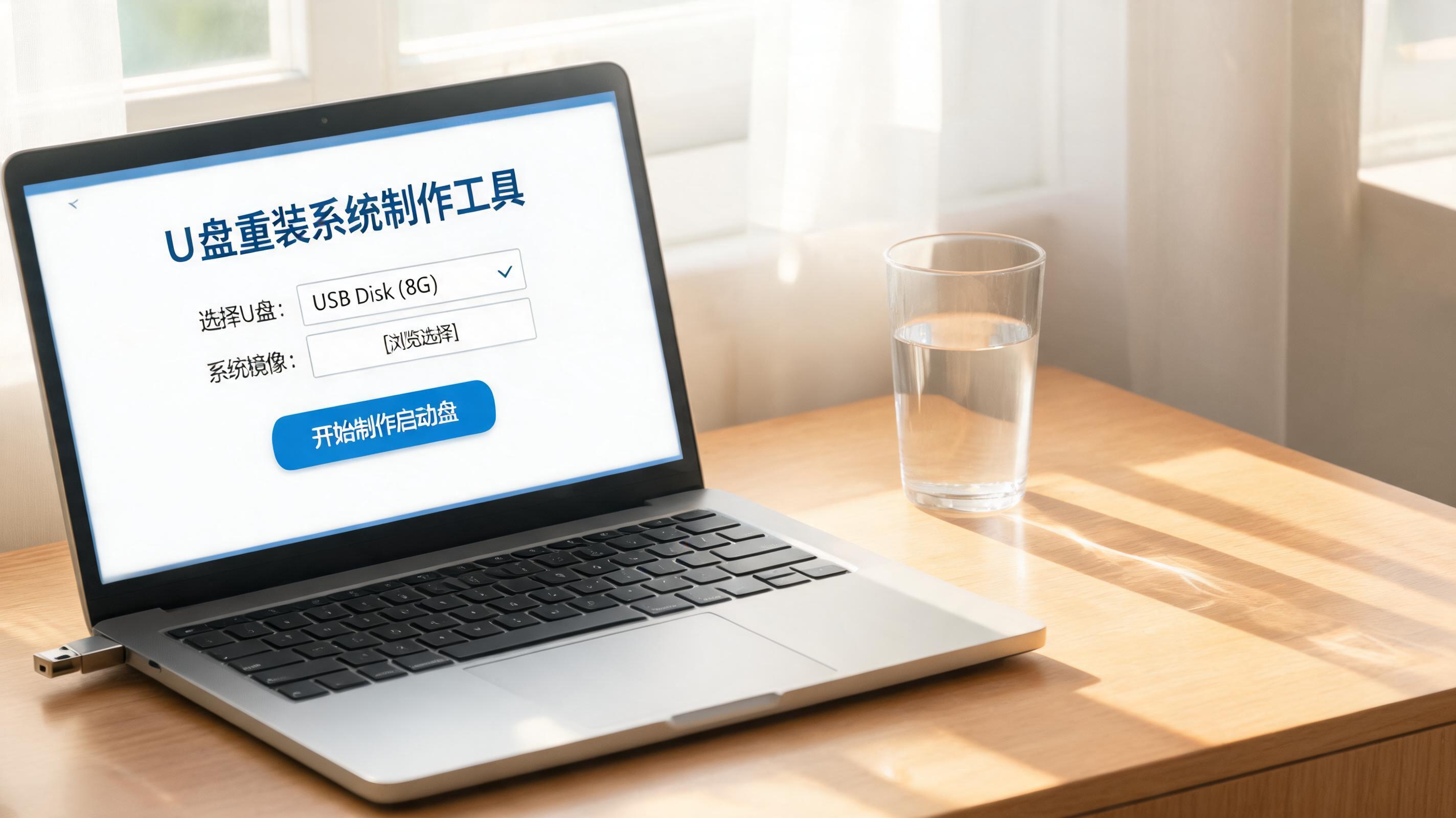 说到重装系统工具 U 盘制作教程,学会这套重装系统工具U盘制作教程,以后电脑出系统问题再也不用慌,自己动手就能轻松解决。其实制作过程并没有想象中复杂,只要跟着步骤一步步来,哪怕是完全没接触过电脑操作的小白,也能在20分钟内完成制作。平时可以把做好的重装系统工具U盘放在电脑包中,遇到问题随时能用,还能帮身边的朋友解决系统难题,实用性非常强。要是你还没试过自己制作重装系统工具U盘,不妨按照这个教程动手试试,绝对会打开电脑维护的新大门。
相关文章推荐:

