



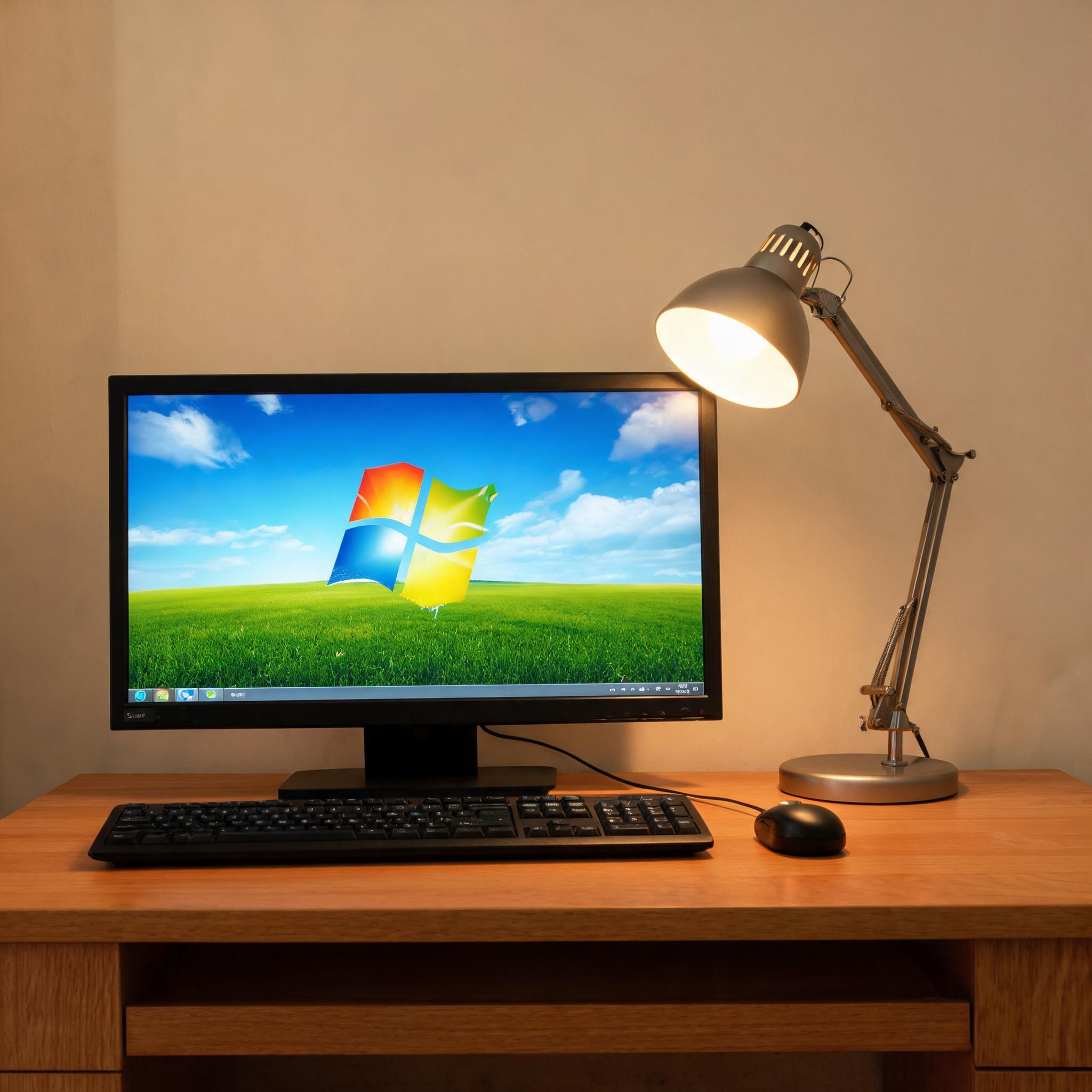
 接下来就是小白系统远程安装教程的核心操作步骤,跟着一步步来就能成功。第一步,让故障电脑进入BIOS后,设置U盘为第一启动项,插入提前存好系统镜像的U盘;第二步,用备用电脑打开远程协助工具,比如向日葵或者TeamViewer,让故障电脑扫描二维码建立连接,这里要注意确保两台设备在同一个网络环境下,或者开启工具的远程直连功能;第三步,在远程界面里打开U盘里的系统安装程序,按照提示选择安装分区,一般选择C盘,记得提前提醒用户备份C盘里的重要文件;第四步,等待系统自动安装,这个过程大概需要3060分钟,期间不要断开连接或者重启电脑,安装完成后再设置用户名、密码等基础信息就大功告成了。
在操作过程中还有几个细节要注意,这也是小白系统远程安装教程里容易出错的地方。首先,远程连接时要确保故障电脑的电量充足,如果是笔记本电脑最好插上电源,避免中途关机导致安装失败;其次,选择系统镜像文件时要注意匹配电脑的硬件配置,比如老电脑适合安装Windows 7,新电脑可以安装Windows 11,不然可能会出现卡顿或者不兼容的情况;另外,安装完成后要及时安装驱动程序,可以通过鲁大师或者驱动精灵自动检测安装,我之前就遇到过因为没装显卡驱动导致屏幕分辨率异常的情况,花了20分钟才排查出问题。
接下来就是小白系统远程安装教程的核心操作步骤,跟着一步步来就能成功。第一步,让故障电脑进入BIOS后,设置U盘为第一启动项,插入提前存好系统镜像的U盘;第二步,用备用电脑打开远程协助工具,比如向日葵或者TeamViewer,让故障电脑扫描二维码建立连接,这里要注意确保两台设备在同一个网络环境下,或者开启工具的远程直连功能;第三步,在远程界面里打开U盘里的系统安装程序,按照提示选择安装分区,一般选择C盘,记得提前提醒用户备份C盘里的重要文件;第四步,等待系统自动安装,这个过程大概需要3060分钟,期间不要断开连接或者重启电脑,安装完成后再设置用户名、密码等基础信息就大功告成了。
在操作过程中还有几个细节要注意,这也是小白系统远程安装教程里容易出错的地方。首先,远程连接时要确保故障电脑的电量充足,如果是笔记本电脑最好插上电源,避免中途关机导致安装失败;其次,选择系统镜像文件时要注意匹配电脑的硬件配置,比如老电脑适合安装Windows 7,新电脑可以安装Windows 11,不然可能会出现卡顿或者不兼容的情况;另外,安装完成后要及时安装驱动程序,可以通过鲁大师或者驱动精灵自动检测安装,我之前就遇到过因为没装显卡驱动导致屏幕分辨率异常的情况,花了20分钟才排查出问题。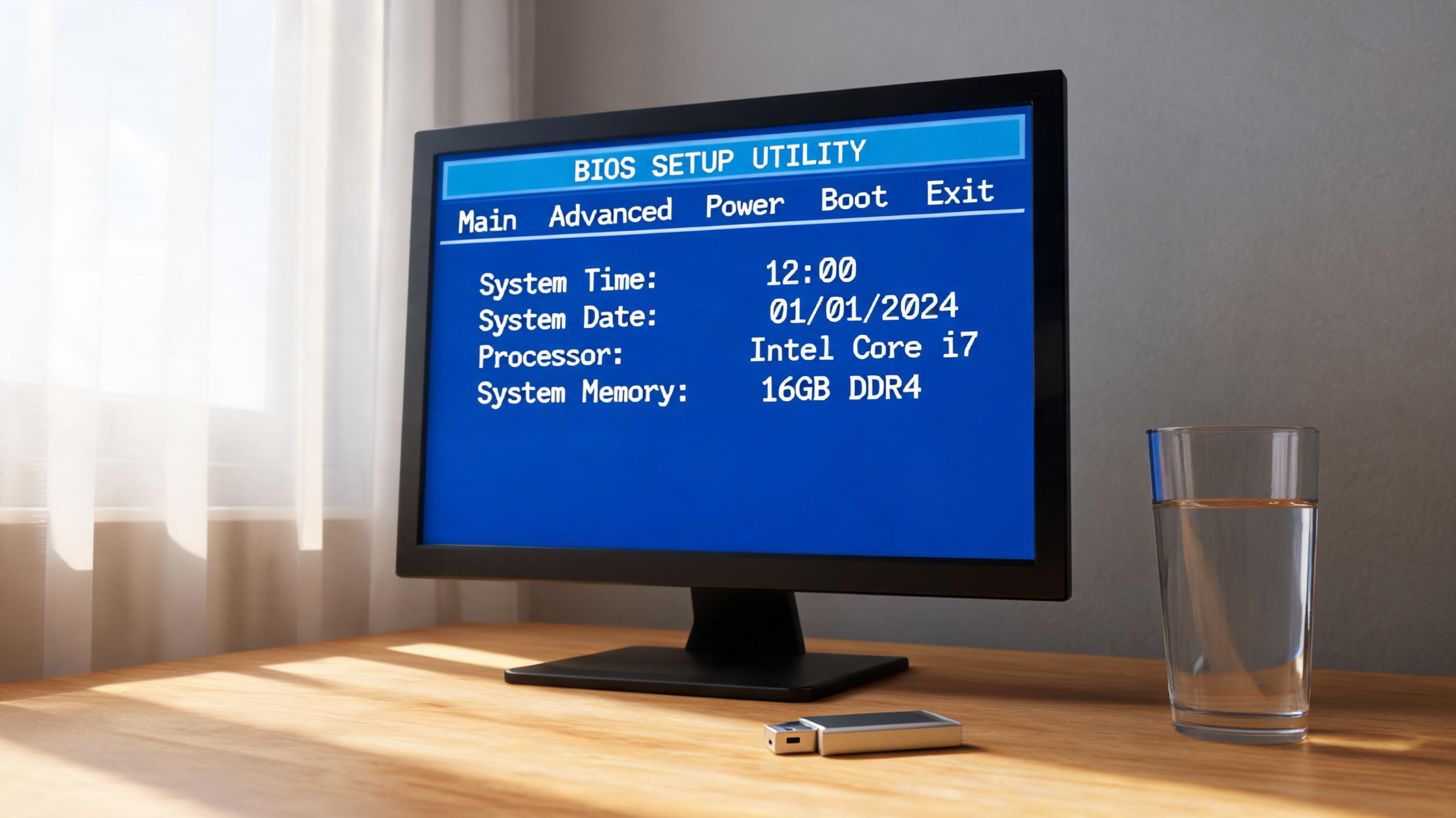 总的来说,小白系统远程安装教程并没有想象中那么复杂,只要做好准备工作、跟着步骤操作,再注意几个关键细节,电脑小白也能轻松完成远程系统安装。我现在已经帮身边5个朋友解决了系统问题,每次都能顺利完成,不仅帮他们省下了维修费用,还教会了他们基本的系统维护知识。如果你也遇到了系统崩溃的问题,不妨试试这套,既能解决燃眉之急,还能学到一项实用技能,以后再遇到类似问题就不用再求人了。
相关文章推荐:

