



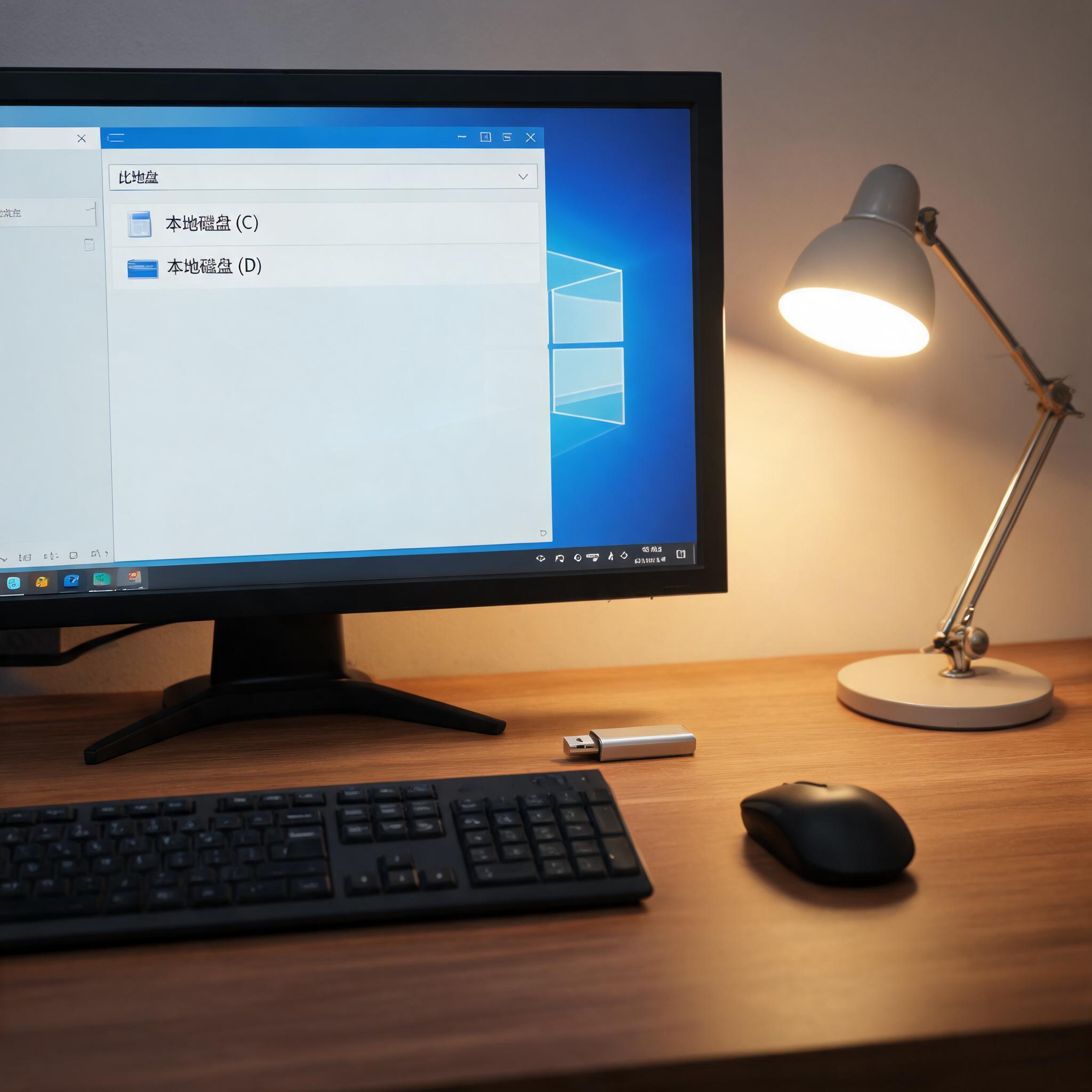
 接下来就进入正式的重装系统工具 U 盘制作教程环节,第一步打开下载好的重装系统工具,插入准备好的U盘,工具会自动识别U盘型号,这时候要确认选中的是目标U盘,别选错了电脑里的其他硬盘分区。第二步选择之前下载好的系统镜像文件,工具会自动校验镜像的完整性,避免后续安装出错。第三步点击“开始制作”按钮,这个过程大概需要15到20分钟,具体时间取决于U盘的读写速度,期间不要拔出U盘或者关闭工具,否则会导致制作失败。制作完成后,工具会提示你重启电脑测试,这时候可以进入BIOS设置U盘为第一启动项,确认制作是否成功。
说到重装系统工具 U 盘制作教程,制作和使用过程中有几个细节要特别注意,首先是U盘的选择,尽量用读写速度在100MB/s以上的USB3.0U盘,这样制作和安装系统的速度会快很多,我之前用USB2.0的U盘制作,花了40多分钟才完成。其次是制作完成后,不要随意删除U盘里的文件,否则会破坏重装系统工具的引导文件,导致无法正常启动。另外,安装系统前要确认电脑的BIOS启动模式,是Legacy还是UEFI,对应的系统镜像也要选择匹配的版本,不然会出现无法引导的问题。如果遇到制作失败的情况,可以换一个重装系统工具试试,或者检查U盘是否有损坏。
接下来就进入正式的重装系统工具 U 盘制作教程环节,第一步打开下载好的重装系统工具,插入准备好的U盘,工具会自动识别U盘型号,这时候要确认选中的是目标U盘,别选错了电脑里的其他硬盘分区。第二步选择之前下载好的系统镜像文件,工具会自动校验镜像的完整性,避免后续安装出错。第三步点击“开始制作”按钮,这个过程大概需要15到20分钟,具体时间取决于U盘的读写速度,期间不要拔出U盘或者关闭工具,否则会导致制作失败。制作完成后,工具会提示你重启电脑测试,这时候可以进入BIOS设置U盘为第一启动项,确认制作是否成功。
说到重装系统工具 U 盘制作教程,制作和使用过程中有几个细节要特别注意,首先是U盘的选择,尽量用读写速度在100MB/s以上的USB3.0U盘,这样制作和安装系统的速度会快很多,我之前用USB2.0的U盘制作,花了40多分钟才完成。其次是制作完成后,不要随意删除U盘里的文件,否则会破坏重装系统工具的引导文件,导致无法正常启动。另外,安装系统前要确认电脑的BIOS启动模式,是Legacy还是UEFI,对应的系统镜像也要选择匹配的版本,不然会出现无法引导的问题。如果遇到制作失败的情况,可以换一个重装系统工具试试,或者检查U盘是否有损坏。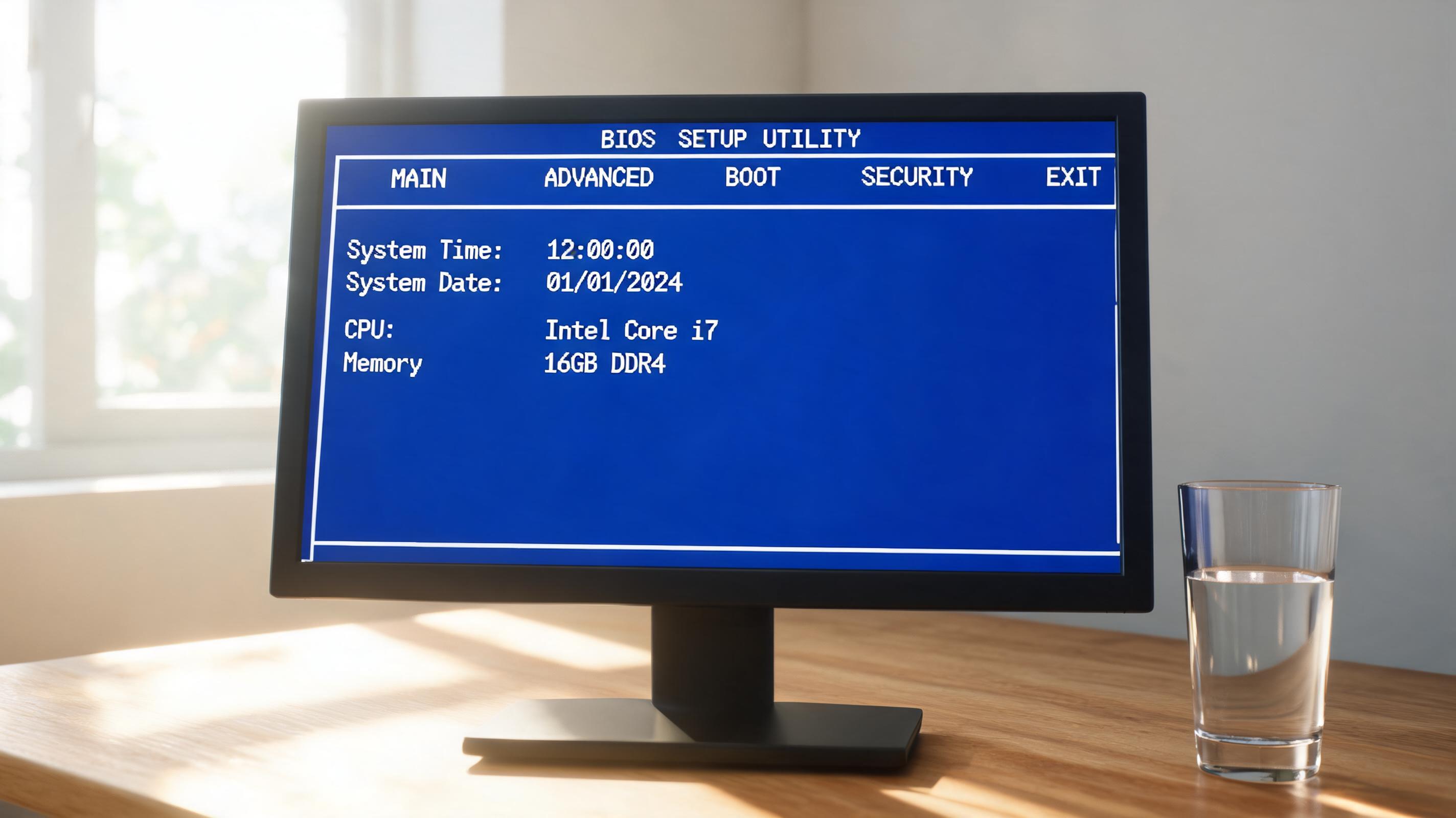 总的来说,这份重装系统工具 U 盘制作教程操作起来并不复杂,只要按照步骤一步步来,新手也能在30分钟内完成制作。学会制作重装系统工具U盘后,不仅能省下不少维修费用,还能随时解决系统故障,尤其是电脑里有重要文件的时候,自己动手重装能最大程度避免数据丢失。建议大家平时就准备好一个制作好的重装系统工具U盘,放在电脑包里备用,关键时刻能帮你解决大问题,再也不用因为系统崩溃手忙脚乱。
相关文章推荐:

