



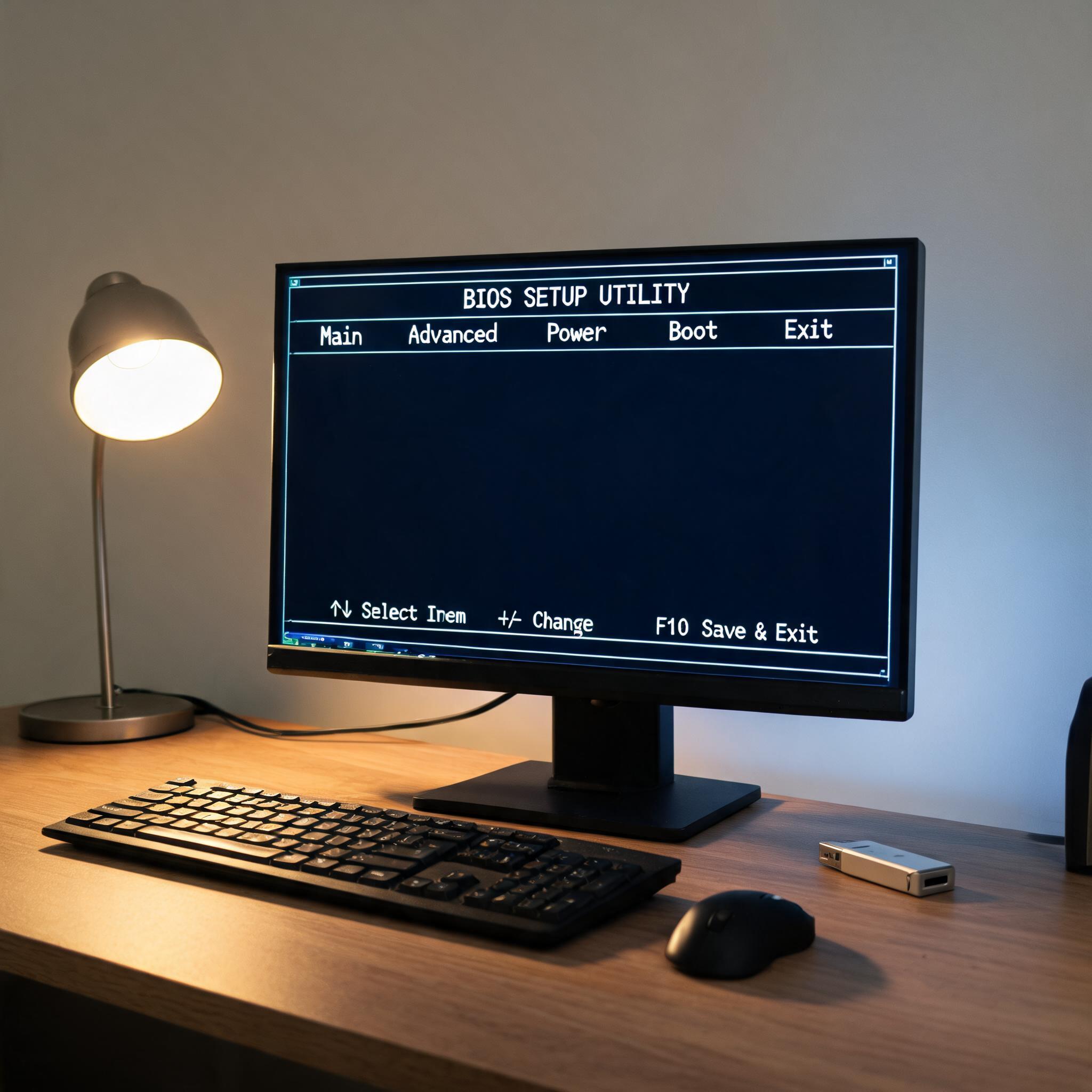
 接下来就是具体的重装步骤,我把它拆成了3个清晰的环节:第一步是制作U盘启动盘,用软碟通这类工具把下载好的win7纯净版镜像写入U盘,过程大概需要10到15分钟,期间别拔U盘;第二步是设置U盘启动,重启电脑后按之前记好的按键进入BIOS,把U盘设为第一启动项,保存设置后电脑就会从U盘启动;第三步是系统安装,进入安装界面后选择自定义安装,把原来的系统盘(一般是C盘)格式化,然后选择C盘作为安装盘,等待系统自动安装,这个过程大概需要20到30分钟,期间电脑会自动重启2到3次,别手动干预。
很多小白容易在重装过程中踩坑,我之前就见过朋友因为没注意细节导致失败:首先是格式化C盘前一定要确认里面没有未备份的重要文件,我有个朋友就是忘了备份桌面的工作文档,重装后找不回来后悔了好久;其次是安装驱动时,别用系统自带的驱动,最好去电脑品牌官网下载对应型号的驱动,尤其是显卡和网卡驱动,不然可能会出现屏幕分辨率不对、连不上网的问题;还有就是安装完成后,先别急着联网,先安装杀毒软件,避免刚装的纯净版系统被恶意软件入侵。
接下来就是具体的重装步骤,我把它拆成了3个清晰的环节:第一步是制作U盘启动盘,用软碟通这类工具把下载好的win7纯净版镜像写入U盘,过程大概需要10到15分钟,期间别拔U盘;第二步是设置U盘启动,重启电脑后按之前记好的按键进入BIOS,把U盘设为第一启动项,保存设置后电脑就会从U盘启动;第三步是系统安装,进入安装界面后选择自定义安装,把原来的系统盘(一般是C盘)格式化,然后选择C盘作为安装盘,等待系统自动安装,这个过程大概需要20到30分钟,期间电脑会自动重启2到3次,别手动干预。
很多小白容易在重装过程中踩坑,我之前就见过朋友因为没注意细节导致失败:首先是格式化C盘前一定要确认里面没有未备份的重要文件,我有个朋友就是忘了备份桌面的工作文档,重装后找不回来后悔了好久;其次是安装驱动时,别用系统自带的驱动,最好去电脑品牌官网下载对应型号的驱动,尤其是显卡和网卡驱动,不然可能会出现屏幕分辨率不对、连不上网的问题;还有就是安装完成后,先别急着联网,先安装杀毒软件,避免刚装的纯净版系统被恶意软件入侵。 总的来说,小白重装系统 win7 纯净版并没有想象中那么难,只要做好准备工作、跟着步骤一步步来,哪怕是完全不懂电脑的新手也能成功。我建议大家第一次操作时可以找个懂点电脑的朋友在旁边看着,或者把步骤记在纸上,避免中途忘步骤。重装完成后,你会发现电脑开机速度能降到30秒以内,运行软件也不会再卡顿,这种焕然一新的体验绝对值得你花一两个小时去操作,毕竟是让老电脑重获新生的最有效方法之一。
相关文章推荐:

