



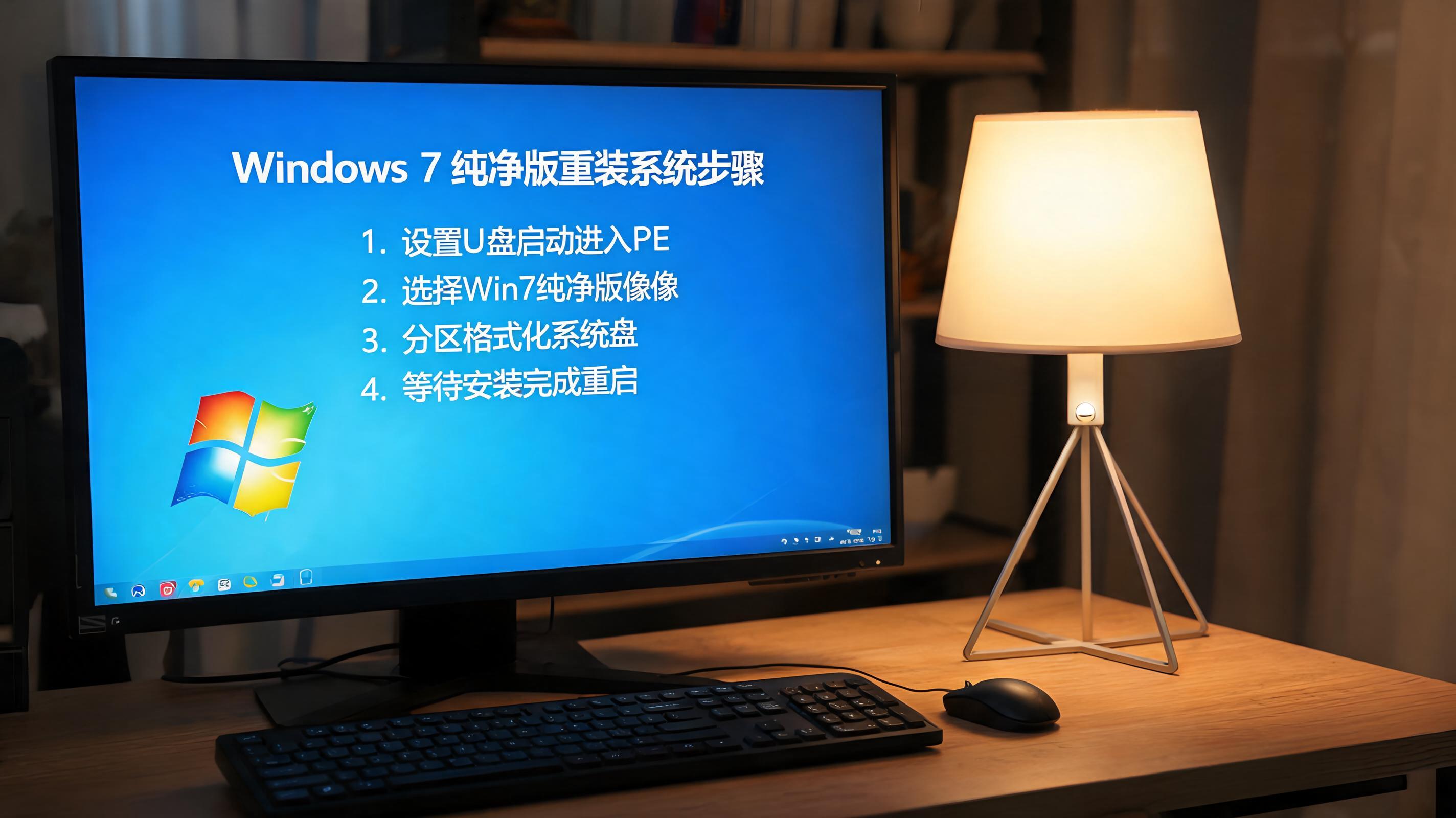
 接下来就是具体的win7 重装系统步骤纯净版操作了,我常用的是win7一键重装系统不用U盘的方法,步骤简单易上手。首先打开下载好的纯净版系统安装工具,选择“自定义安装”模式,然后在弹出的分区界面里,选中C盘并点击“格式化”,这里要注意别选错分区,格式化前再确认一遍C盘数据已经备份。格式化完成后,选择把系统安装到C盘,工具会自动开始解压镜像文件,这个过程大概需要15到20分钟,期间不要操作电脑,让它自动完成。安装完成后电脑会自动重启2到3次,进入新系统后,只需要完成简单的用户名设置和驱动安装,就能得到一个干净流畅的win7系统。
操作过程中有几个细节一定要注意,不然很容易出问题。首先是格式化C盘的时候,不要勾选“快速格式化”,虽然速度快,但可能无法彻底清除旧系统的残留文件,影响纯净版系统的稳定性。其次是安装驱动的时候,最好用电脑品牌官方的驱动工具,不要用第三方驱动软件,避免捆绑多余程序。另外如果遇到安装过程中卡在“正在启动windows”界面超过10分钟,大概率是镜像文件损坏,这时候要重新下载官方镜像文件再尝试。还有一点,安装完成后不要立刻联网,先安装杀毒软件再联网,防止恶意软件趁机入侵。
接下来就是具体的win7 重装系统步骤纯净版操作了,我常用的是win7一键重装系统不用U盘的方法,步骤简单易上手。首先打开下载好的纯净版系统安装工具,选择“自定义安装”模式,然后在弹出的分区界面里,选中C盘并点击“格式化”,这里要注意别选错分区,格式化前再确认一遍C盘数据已经备份。格式化完成后,选择把系统安装到C盘,工具会自动开始解压镜像文件,这个过程大概需要15到20分钟,期间不要操作电脑,让它自动完成。安装完成后电脑会自动重启2到3次,进入新系统后,只需要完成简单的用户名设置和驱动安装,就能得到一个干净流畅的win7系统。
操作过程中有几个细节一定要注意,不然很容易出问题。首先是格式化C盘的时候,不要勾选“快速格式化”,虽然速度快,但可能无法彻底清除旧系统的残留文件,影响纯净版系统的稳定性。其次是安装驱动的时候,最好用电脑品牌官方的驱动工具,不要用第三方驱动软件,避免捆绑多余程序。另外如果遇到安装过程中卡在“正在启动windows”界面超过10分钟,大概率是镜像文件损坏,这时候要重新下载官方镜像文件再尝试。还有一点,安装完成后不要立刻联网,先安装杀毒软件再联网,防止恶意软件趁机入侵。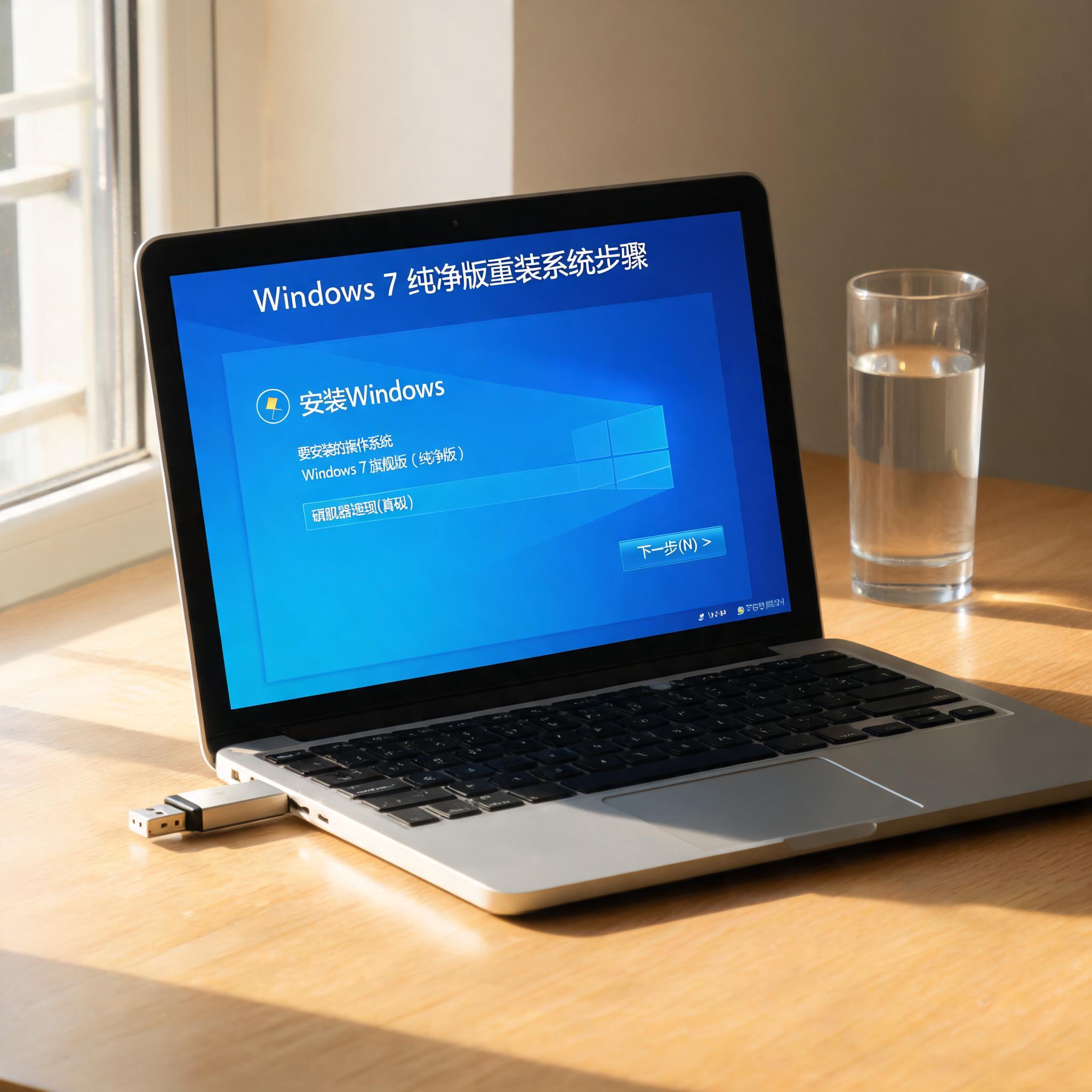 总的来说,win7 重装系统步骤纯净版并没有想象中那么复杂,只要做好准备工作,按照正确步骤操作,就能轻松给老电脑换上干净的系统。我之前帮邻居家的老台式机操作过,原本开机需要2分钟,重装后开机只用35秒,日常打开软件的速度也提升了不少。如果你也有老电脑卡顿的问题,不妨试试这个方法,按照我分享的步骤一步步来,既能节省找维修店的费用,还能收获一个流畅的使用环境,赶紧动手试试吧。
相关文章推荐:

