



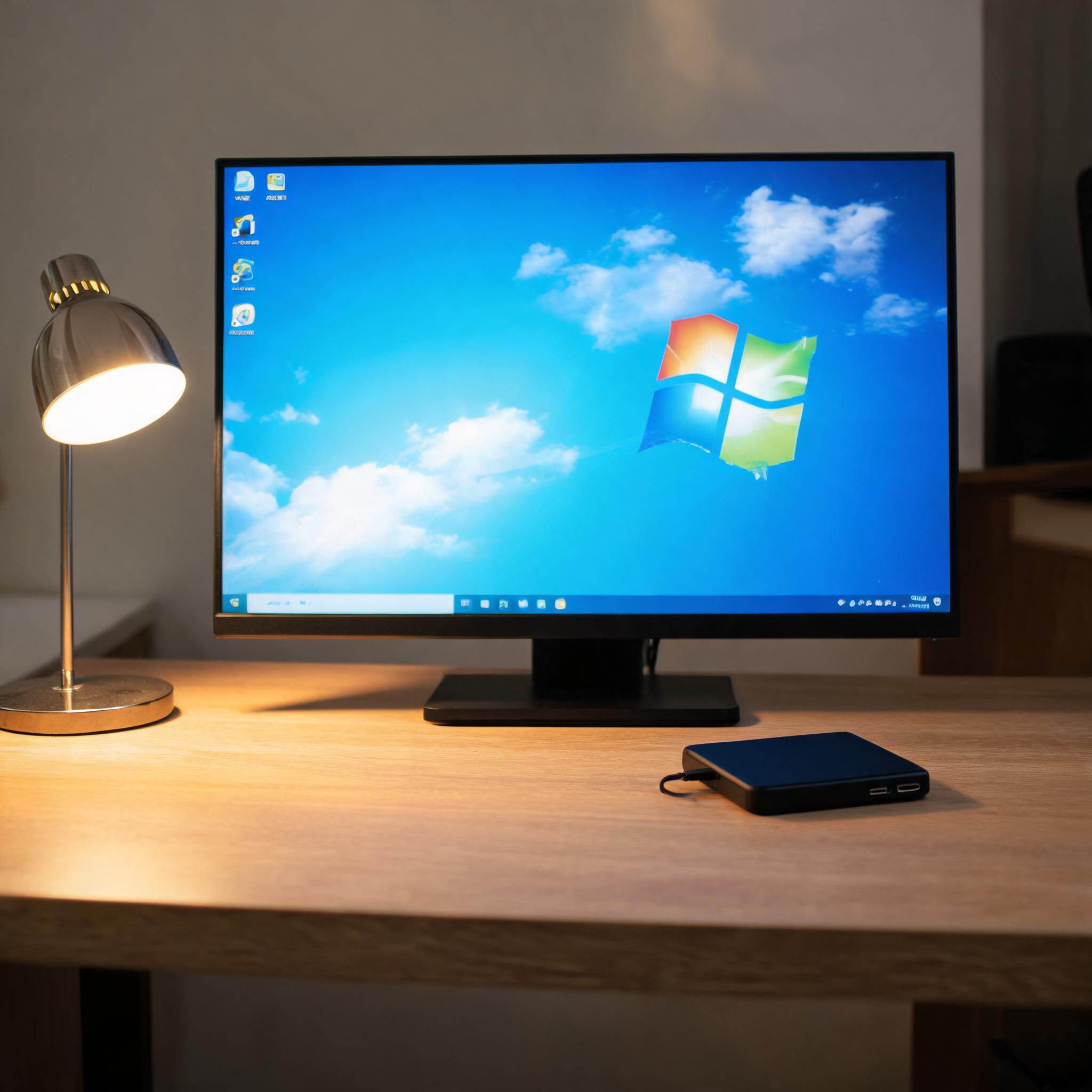
 接下来就是具体的操作步骤,我以自己常用的一款重装系统软件为例,给大家详细说说。首先打开软件,它会自动检测当前电脑的硬件配置,推荐合适的系统版本,比如我的老电脑配置低,就推荐了Windows 10 64位版本。然后点击“开始重装”,软件会自动下载系统镜像,这个过程大概需要20到30分钟,取决于你的网速。下载完成后,软件会自动校验镜像文件的完整性,避免出现损坏的情况。之后电脑会自动重启,进入PE系统开始安装,这个时候不要手动操作,大概15分钟左右就能完成,重启后就会进入全新的系统桌面,整个过程不需要手动分区或者设置BIOS,对新手很友好。
使用重装系统软件的时候,还有一些细节要注意,不然可能会出问题。首先要选择正规的,比如可以参考排行榜,尽量选口碑好的,我之前试过一款小众软件,结果安装完自带了3个捆绑软件,卸载起来特别麻烦,后来换成了无捆绑的才省心。另外,重装过程中不要强制关机或者断电,不然可能会导致系统崩溃,需要重新安装。还有,如果电脑是双系统,一定要提前确认重装的是哪个系统盘,避免误删另一个系统。最后,重装完成后要及时安装驱动程序,一般会自带驱动工具,直接扫描安装就行,不用自己去官网下载。
接下来就是具体的操作步骤,我以自己常用的一款重装系统软件为例,给大家详细说说。首先打开软件,它会自动检测当前电脑的硬件配置,推荐合适的系统版本,比如我的老电脑配置低,就推荐了Windows 10 64位版本。然后点击“开始重装”,软件会自动下载系统镜像,这个过程大概需要20到30分钟,取决于你的网速。下载完成后,软件会自动校验镜像文件的完整性,避免出现损坏的情况。之后电脑会自动重启,进入PE系统开始安装,这个时候不要手动操作,大概15分钟左右就能完成,重启后就会进入全新的系统桌面,整个过程不需要手动分区或者设置BIOS,对新手很友好。
使用重装系统软件的时候,还有一些细节要注意,不然可能会出问题。首先要选择正规的,比如可以参考排行榜,尽量选口碑好的,我之前试过一款小众软件,结果安装完自带了3个捆绑软件,卸载起来特别麻烦,后来换成了无捆绑的才省心。另外,重装过程中不要强制关机或者断电,不然可能会导致系统崩溃,需要重新安装。还有,如果电脑是双系统,一定要提前确认重装的是哪个系统盘,避免误删另一个系统。最后,重装完成后要及时安装驱动程序,一般会自带驱动工具,直接扫描安装就行,不用自己去官网下载。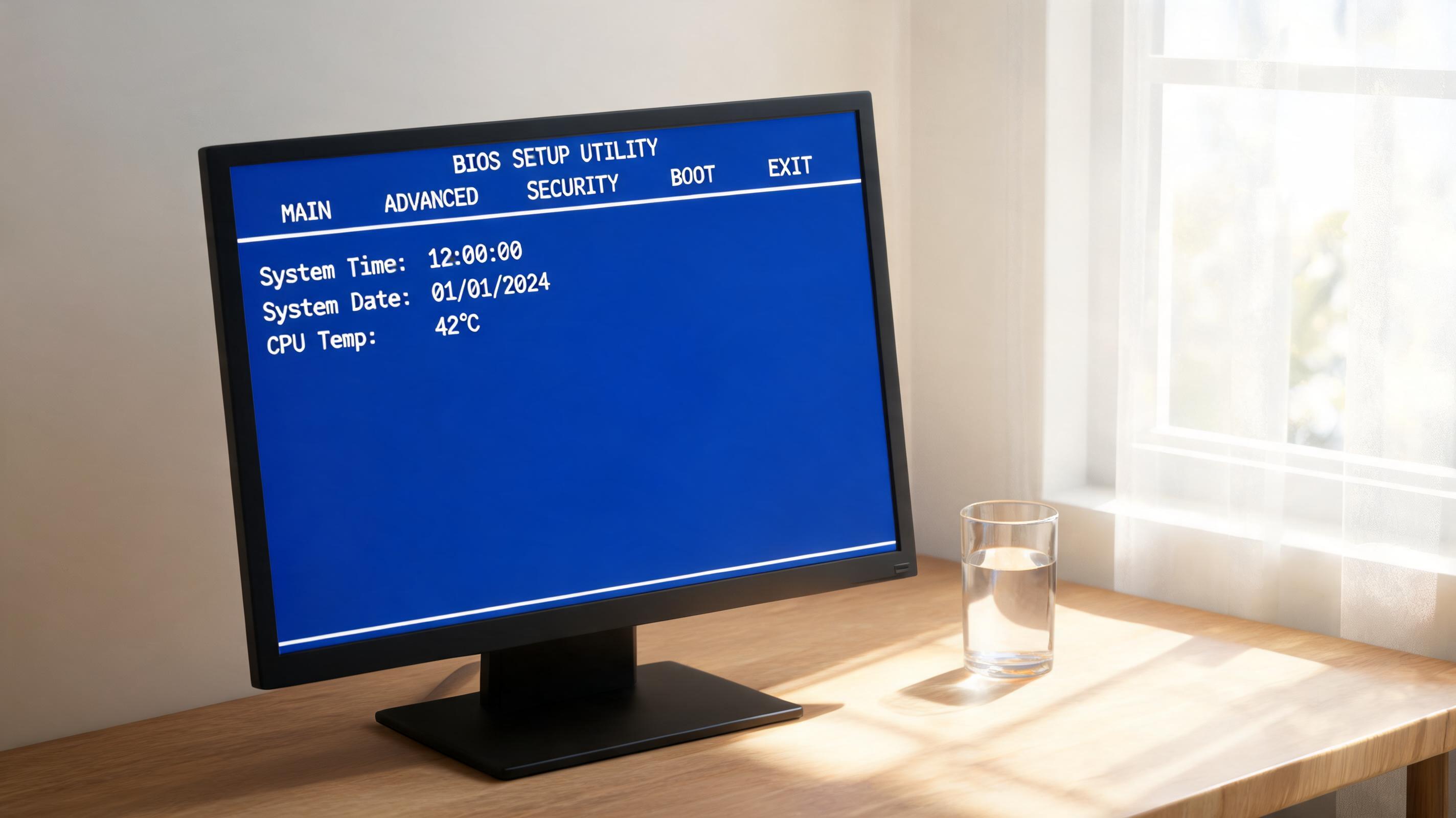 总的来说,重装系统软件的操作并没有想象中那么难,只要做好准备工作,按照步骤操作,新手也能轻松搞定。我现在每隔半年就会用给电脑做一次“大扫除”,不仅能让电脑运行速度提升30%左右,还能清除隐藏的垃圾和恶意软件。大家如果遇到电脑卡顿、软件故障的问题,不妨试试用解决,记得选择正规无捆绑的版本,操作时仔细看提示,就能顺利完成系统重装,让电脑恢复到刚买时的流畅状态。
相关文章推荐:

