



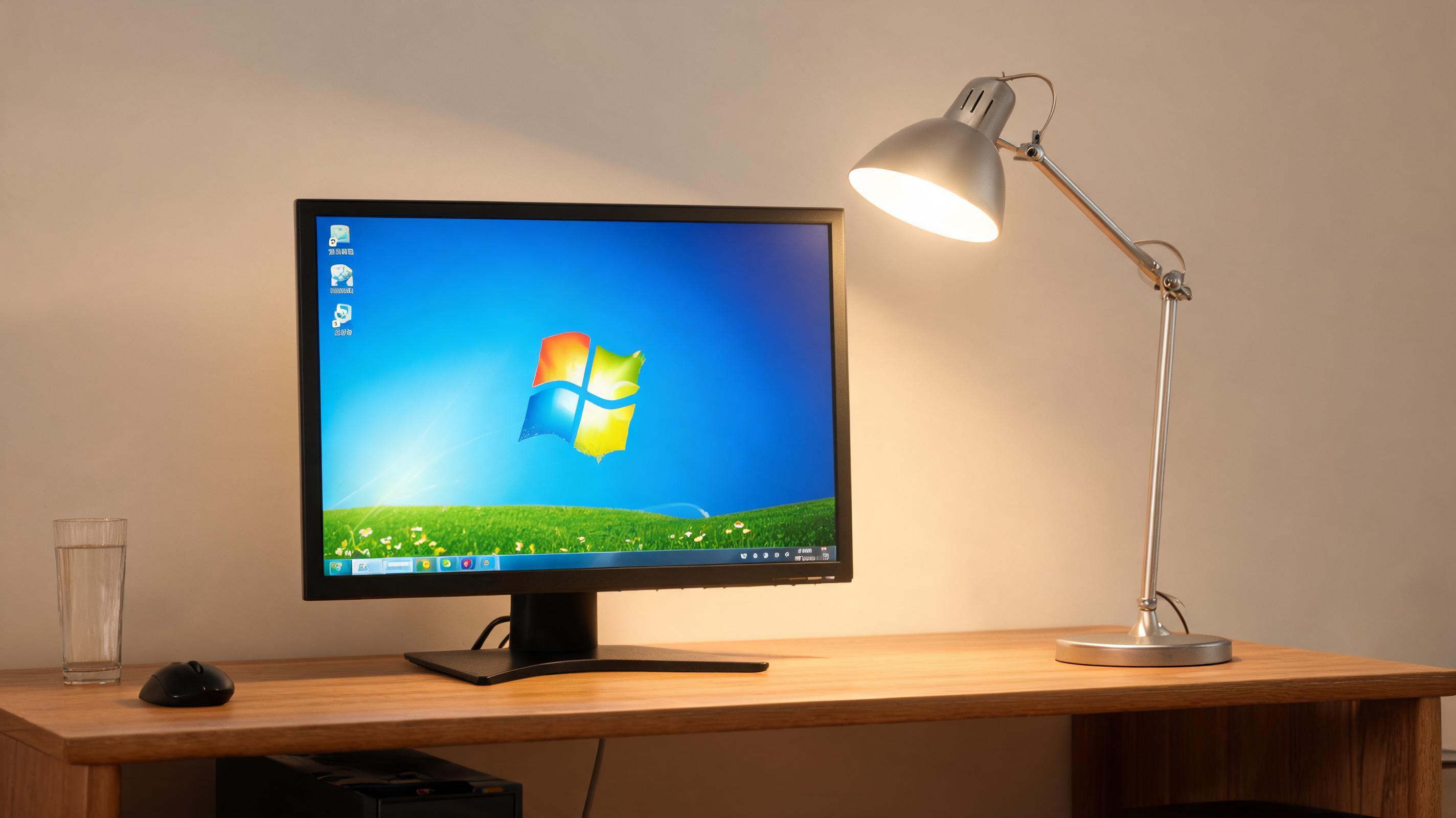
 接下来就是电脑重装系统详细步骤的核心操作环节了。先把制作好的U盘插到电脑上,重启电脑后按对应的BIOS快捷键进入启动项选择界面,选中U盘启动。进入系统安装界面后,先选择语言、时间和键盘布局,然后点击“现在安装”,如果没有产品密钥可以选择“我没有产品密钥”,之后选择要安装的系统版本,一般选Windows 10或Windows 11的专业版就行。然后选择要安装系统的磁盘,注意不要选错分区,我之前就差点把备份数据的分区格式化,还好及时停住了。格式化完成后点击“下一步”,系统就会自动开始安装,这个过程大概需要20到30分钟,期间不要重启电脑。
完成系统安装后还有一些细节要注意,这也是电脑重装系统详细步骤里容易被忽略的部分。首先要安装硬件驱动,我一般会先装显卡驱动,不然电脑屏幕分辨率会很低,看着特别难受,可以通过品牌官网或者驱动精灵来安装。然后要设置系统更新,打开Windows更新功能,把所有重要更新都安装好,避免出现系统漏洞。另外还要把之前备份的数据拷贝回电脑,安装常用的软件,比如办公软件、浏览器、杀毒软件等。最后记得把U盘拔下来,重启电脑确认系统能正常启动,我之前就因为忘了拔U盘,导致每次开机都进入安装界面,折腾了好一会儿才发现问题。
接下来就是电脑重装系统详细步骤的核心操作环节了。先把制作好的U盘插到电脑上,重启电脑后按对应的BIOS快捷键进入启动项选择界面,选中U盘启动。进入系统安装界面后,先选择语言、时间和键盘布局,然后点击“现在安装”,如果没有产品密钥可以选择“我没有产品密钥”,之后选择要安装的系统版本,一般选Windows 10或Windows 11的专业版就行。然后选择要安装系统的磁盘,注意不要选错分区,我之前就差点把备份数据的分区格式化,还好及时停住了。格式化完成后点击“下一步”,系统就会自动开始安装,这个过程大概需要20到30分钟,期间不要重启电脑。
完成系统安装后还有一些细节要注意,这也是电脑重装系统详细步骤里容易被忽略的部分。首先要安装硬件驱动,我一般会先装显卡驱动,不然电脑屏幕分辨率会很低,看着特别难受,可以通过品牌官网或者驱动精灵来安装。然后要设置系统更新,打开Windows更新功能,把所有重要更新都安装好,避免出现系统漏洞。另外还要把之前备份的数据拷贝回电脑,安装常用的软件,比如办公软件、浏览器、杀毒软件等。最后记得把U盘拔下来,重启电脑确认系统能正常启动,我之前就因为忘了拔U盘,导致每次开机都进入安装界面,折腾了好一会儿才发现问题。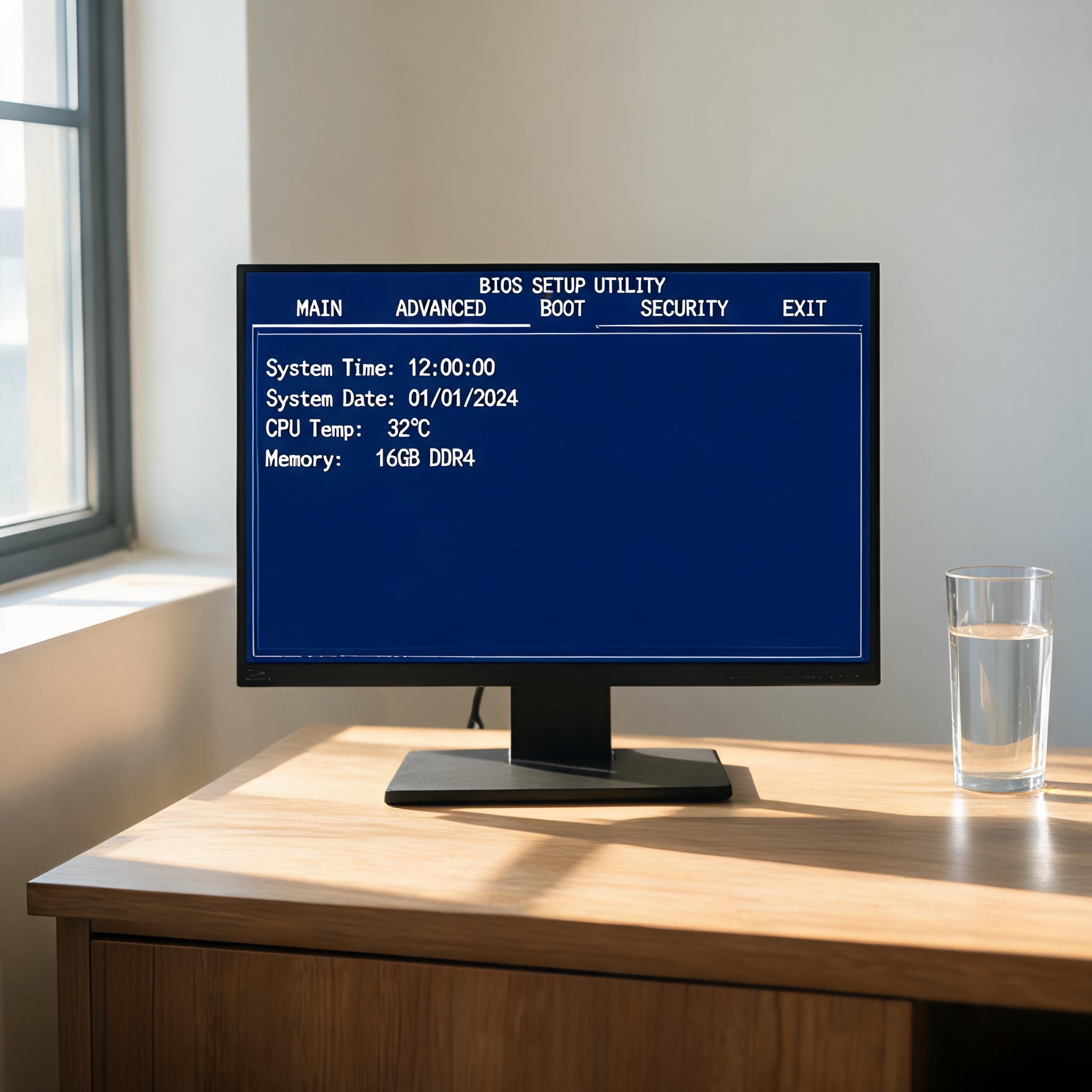 其实电脑重装系统详细步骤并没有想象中那么难,只要做好准备工作,按照流程一步步操作,新手也能顺利完成。我身边已经有5个朋友跟着我的方法成功重装了系统,再也不用因为电脑卡顿而发愁。如果你也遇到了电脑运行缓慢、频繁蓝屏的问题,不妨试试这套,既能省下维修费用,还能让电脑恢复到刚买时的流畅状态,赶紧动手试试吧。
相关文章推荐:

