



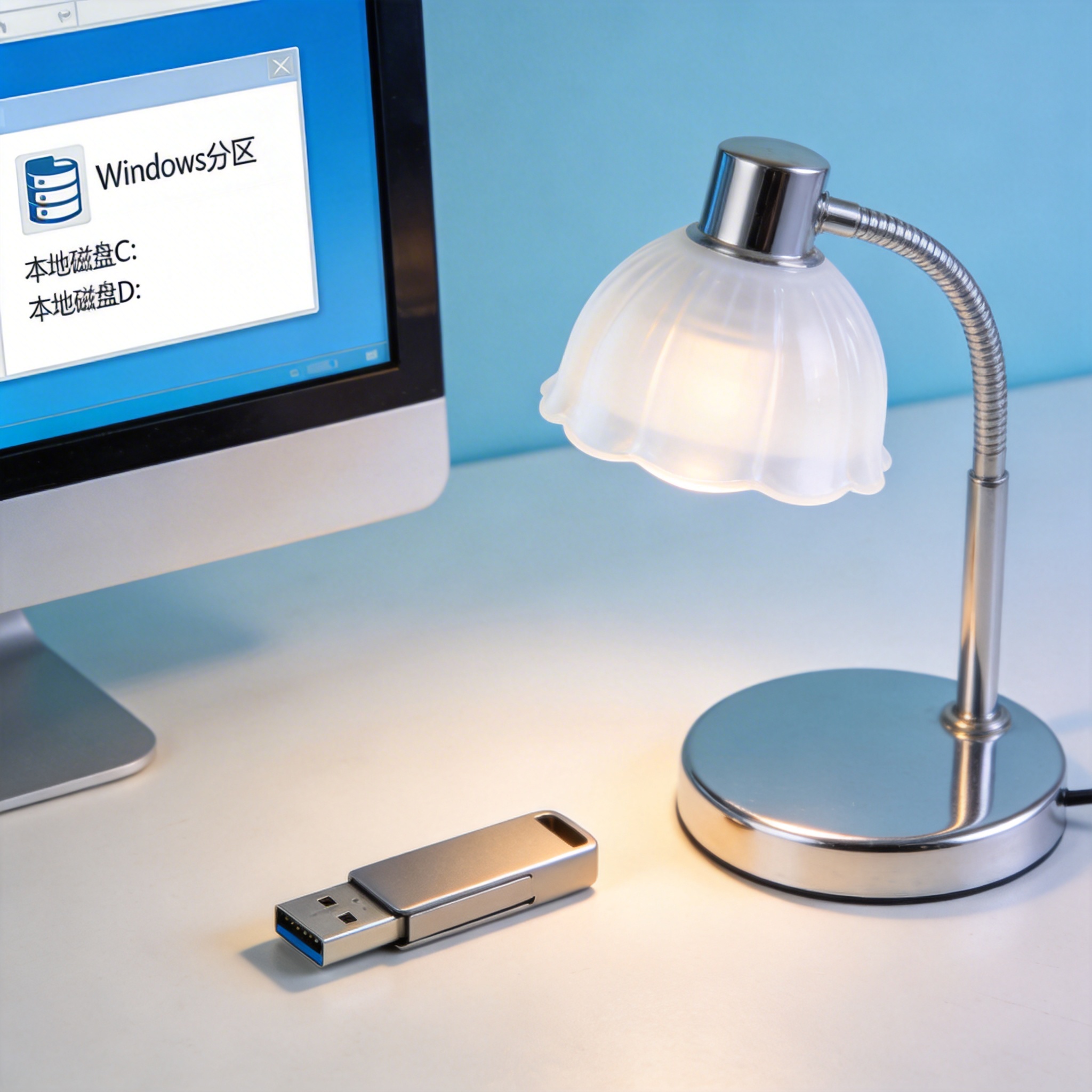
 接下来就是重装系统软件远程安装教程的核心操作步骤,一共分为4个关键环节。第一步,通过远程控制软件建立稳定连接,让对方授权你操作他的电脑,记得勾选“全程控制”权限;第二步,打开提前下载好的重装系统软件,选择对应的系统版本,比如Windows10、Windows11,这里要注意匹配电脑的硬件配置,4G内存以上建议选64位系统;第三步,点击“开始重装”后,软件会自动下载系统镜像、部署环境,这个过程大概需要2030分钟,期间不要让电脑休眠或断网;第四步,系统自动重启后,远程连接会暂时中断,等对方的电脑重新开机进入新系统后,再重新建立连接,完成最后的驱动安装和基础设置。
在跟着重装系统软件远程安装教程操作时,有几个容易忽略的细节要格外注意。首先,重装前一定要关闭电脑上的杀毒软件和防火墙,避免这些软件拦截重装工具的操作,我之前就因为朋友的电脑开着360安全卫士,导致系统镜像下载失败;其次,不要选择来路不明的重装系统软件,很多盗版软件会捆绑恶意插件、广告软件,甚至窃取用户数据,建议从官方网站下载正规工具;最后,如果远程过程中出现断连,不要让对方随意操作电脑,等重新建立连接后再继续,避免出现系统崩溃、分区丢失的问题。
总的来说,只要掌握了正确的重装系统软件远程安装教程,哪怕是新手也能轻松完成远程重装操作。大家可以把这篇教程收藏起来,遇到系统问题时随时查看,也可以分享给身边的电脑小白朋友。如果操作过程中遇到卡顿、报错的情况,先检查网络和软件权限,或者暂停操作重启远程软件,一般都能解决问题。最后提醒大家,定期备份重要数据,每隔半年可以重装一次系统,让电脑保持流畅的运行状态。
接下来就是重装系统软件远程安装教程的核心操作步骤,一共分为4个关键环节。第一步,通过远程控制软件建立稳定连接,让对方授权你操作他的电脑,记得勾选“全程控制”权限;第二步,打开提前下载好的重装系统软件,选择对应的系统版本,比如Windows10、Windows11,这里要注意匹配电脑的硬件配置,4G内存以上建议选64位系统;第三步,点击“开始重装”后,软件会自动下载系统镜像、部署环境,这个过程大概需要2030分钟,期间不要让电脑休眠或断网;第四步,系统自动重启后,远程连接会暂时中断,等对方的电脑重新开机进入新系统后,再重新建立连接,完成最后的驱动安装和基础设置。
在跟着重装系统软件远程安装教程操作时,有几个容易忽略的细节要格外注意。首先,重装前一定要关闭电脑上的杀毒软件和防火墙,避免这些软件拦截重装工具的操作,我之前就因为朋友的电脑开着360安全卫士,导致系统镜像下载失败;其次,不要选择来路不明的重装系统软件,很多盗版软件会捆绑恶意插件、广告软件,甚至窃取用户数据,建议从官方网站下载正规工具;最后,如果远程过程中出现断连,不要让对方随意操作电脑,等重新建立连接后再继续,避免出现系统崩溃、分区丢失的问题。
总的来说,只要掌握了正确的重装系统软件远程安装教程,哪怕是新手也能轻松完成远程重装操作。大家可以把这篇教程收藏起来,遇到系统问题时随时查看,也可以分享给身边的电脑小白朋友。如果操作过程中遇到卡顿、报错的情况,先检查网络和软件权限,或者暂停操作重启远程软件,一般都能解决问题。最后提醒大家,定期备份重要数据,每隔半年可以重装一次系统,让电脑保持流畅的运行状态。
相关文章推荐:

