



 接下来就是具体的在线安装纯净系统方法操作步骤,我把自己的实操经验整理了一下。首先打开微软官方网站,下载Media Creation Tool工具,运行后选择“为另一台电脑创建安装介质”,勾选对应系统版本和语言,选择“ISO文件”保存到U盘;然后重启电脑,按F2、F12或Del键进入BIOS,设置U盘为第一启动项;进入安装界面后,选择自定义安装,删除原系统所在的C盘分区,再创建新的分区并选择它作为安装盘;之后系统会自动下载纯净镜像文件并完成安装,整个过程大概需要30到60分钟,期间不要强制关机或断开网络,安装完成后再依次安装提前准备好的硬件驱动。
操作过程中还有不少需要注意的细节,能帮你避开在线安装纯净系统方法的常见坑。首先要确保下载的系统镜像来自官方渠道,不要随便下载第三方网站的镜像,避免植入恶意软件或捆绑程序;其次安装前要关闭电脑的杀毒软件和防火墙,防止它们拦截安装程序的网络请求;另外如果是笔记本电脑,一定要保持电源连接,避免因电量不足导致安装中断;最后安装完成后,先不要着急联网激活,先检查系统是否有异常,确认纯净度后再进行激活操作,这样能避免激活失败的问题。
接下来就是具体的在线安装纯净系统方法操作步骤,我把自己的实操经验整理了一下。首先打开微软官方网站,下载Media Creation Tool工具,运行后选择“为另一台电脑创建安装介质”,勾选对应系统版本和语言,选择“ISO文件”保存到U盘;然后重启电脑,按F2、F12或Del键进入BIOS,设置U盘为第一启动项;进入安装界面后,选择自定义安装,删除原系统所在的C盘分区,再创建新的分区并选择它作为安装盘;之后系统会自动下载纯净镜像文件并完成安装,整个过程大概需要30到60分钟,期间不要强制关机或断开网络,安装完成后再依次安装提前准备好的硬件驱动。
操作过程中还有不少需要注意的细节,能帮你避开在线安装纯净系统方法的常见坑。首先要确保下载的系统镜像来自官方渠道,不要随便下载第三方网站的镜像,避免植入恶意软件或捆绑程序;其次安装前要关闭电脑的杀毒软件和防火墙,防止它们拦截安装程序的网络请求;另外如果是笔记本电脑,一定要保持电源连接,避免因电量不足导致安装中断;最后安装完成后,先不要着急联网激活,先检查系统是否有异常,确认纯净度后再进行激活操作,这样能避免激活失败的问题。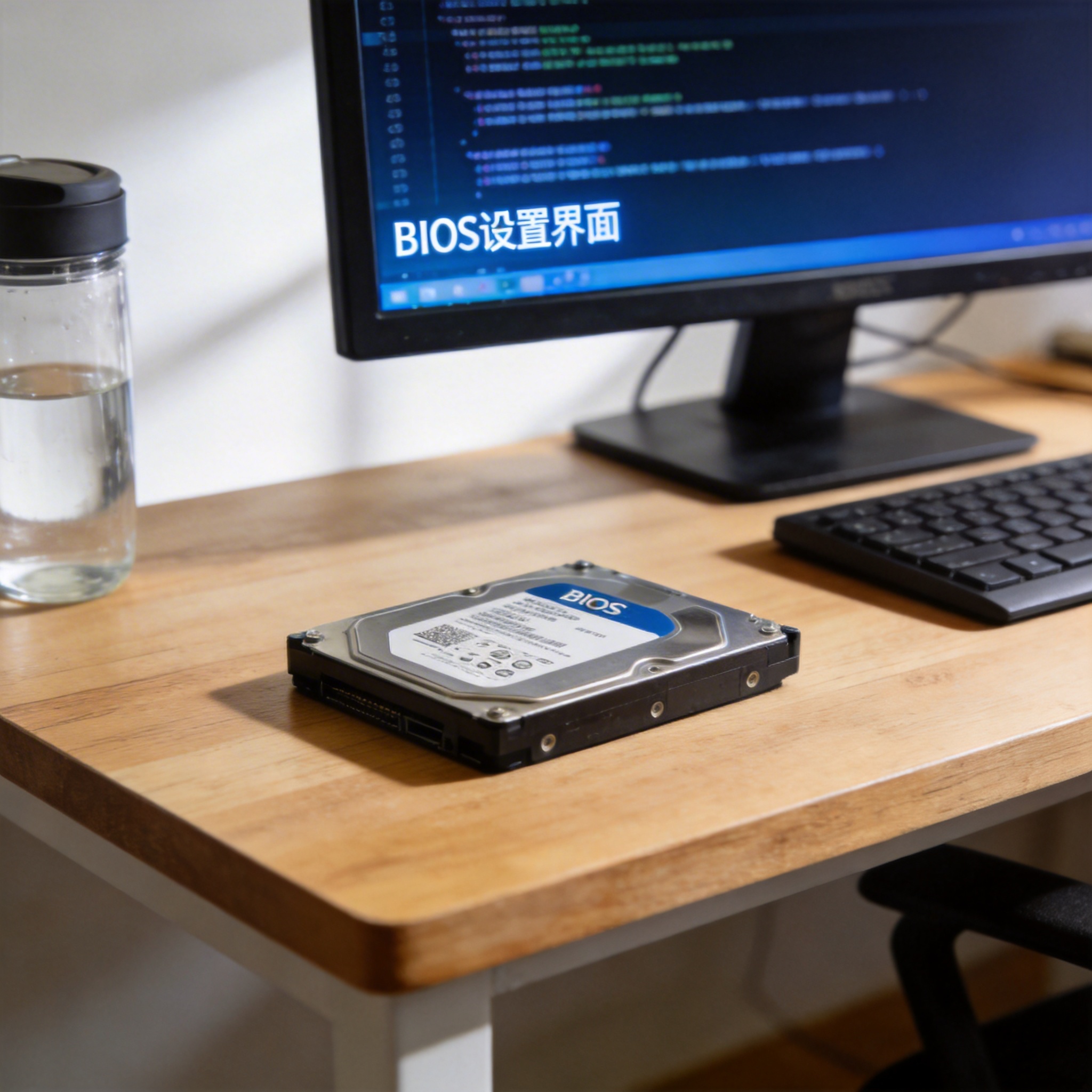 总的来说,在线安装纯净系统方法是提升电脑运行效率的有效手段,只要做好准备工作、按照步骤操作就能顺利完成。如果你也被臃肿的预装系统困扰,不妨试试这个方法,亲测能让电脑恢复到刚出厂时的流畅状态。另外建议大家每隔1到2年重装一次纯净系统,定期清理系统冗余,让电脑始终保持最佳运行状态,也能延长硬件的使用寿命。
相关文章推荐:

