



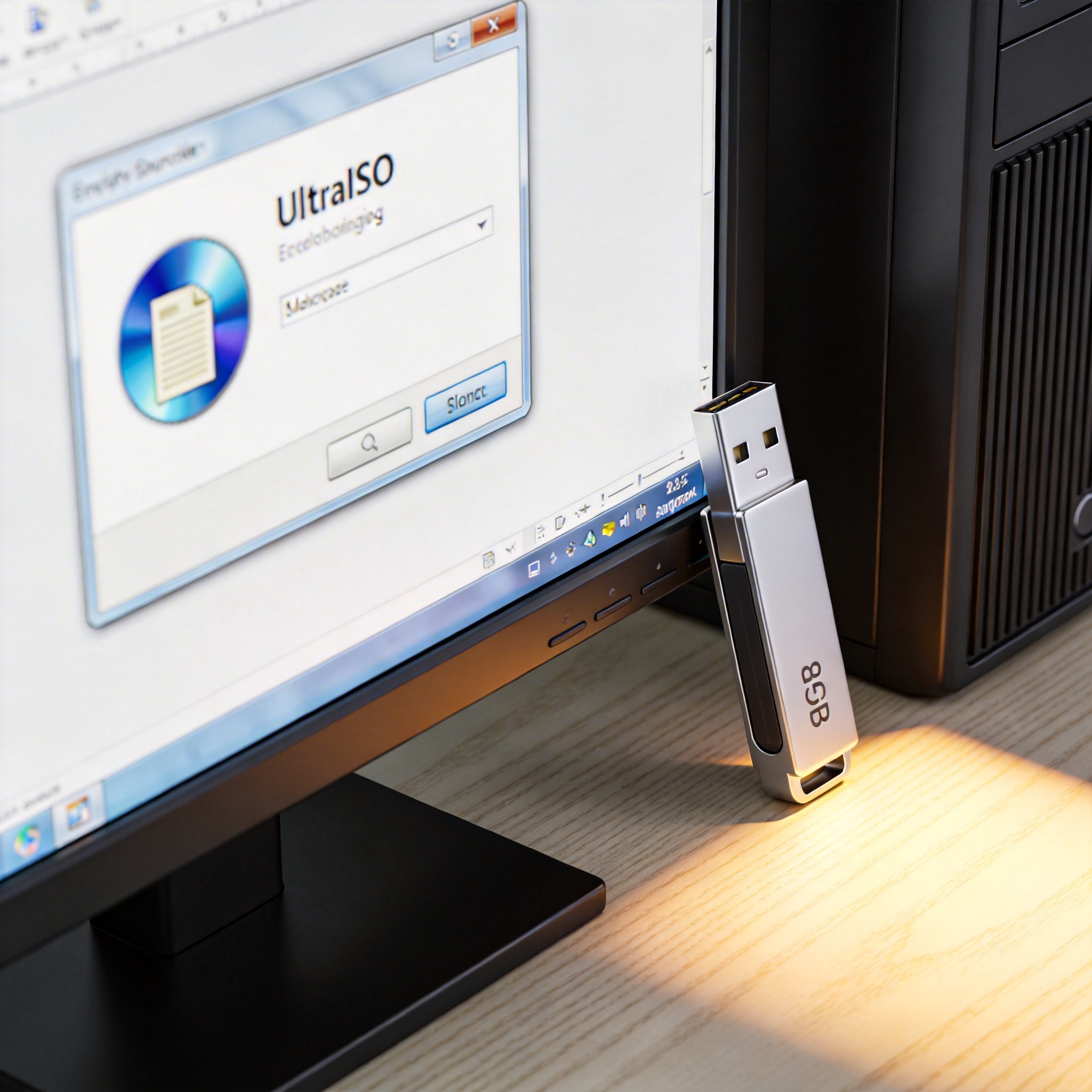
 接下来就是具体的操作步骤,跟着win7 安装纯净系统教程一步步来就不会错。先把准备好的U盘插入电脑,打开启动盘制作工具,我常用的是UltraISO,选择下载好的Win7纯净版镜像文件,点击“写入硬盘映像”,选择对应的U盘盘符,然后点击“写入”,等待510分钟就能制作好启动盘。制作完成后重启电脑,在开机画面出现时快速按下之前记好的BIOS快捷键,进入启动项选择界面,选中U盘启动项回车进入Win7安装界面,之后按照提示选择安装分区、设置语言和账户信息,等待2030分钟就能完成win7重装系统。
操作过程中还有不少注意事项要牢记,不然可能会出现各种问题。首先是分区选择,一定要选对系统盘,也就是之前安装Win7的那个分区,一般是C盘,选择的时候要看清楚分区大小,别误删了其他分区的重要数据;然后如果是新电脑或者硬盘是GPT格式,可能会出现无法安装的情况,这时候需要在BIOS里把硬盘模式改成MBR格式,或者用工具转换分区格式;另外安装过程中不要随意重启电脑或者拔掉U盘,不然会导致安装失败,甚至损坏硬盘分区表,这也是win7 重装系统步骤纯净版里的关键提醒。
接下来就是具体的操作步骤,跟着win7 安装纯净系统教程一步步来就不会错。先把准备好的U盘插入电脑,打开启动盘制作工具,我常用的是UltraISO,选择下载好的Win7纯净版镜像文件,点击“写入硬盘映像”,选择对应的U盘盘符,然后点击“写入”,等待510分钟就能制作好启动盘。制作完成后重启电脑,在开机画面出现时快速按下之前记好的BIOS快捷键,进入启动项选择界面,选中U盘启动项回车进入Win7安装界面,之后按照提示选择安装分区、设置语言和账户信息,等待2030分钟就能完成win7重装系统。
操作过程中还有不少注意事项要牢记,不然可能会出现各种问题。首先是分区选择,一定要选对系统盘,也就是之前安装Win7的那个分区,一般是C盘,选择的时候要看清楚分区大小,别误删了其他分区的重要数据;然后如果是新电脑或者硬盘是GPT格式,可能会出现无法安装的情况,这时候需要在BIOS里把硬盘模式改成MBR格式,或者用工具转换分区格式;另外安装过程中不要随意重启电脑或者拔掉U盘,不然会导致安装失败,甚至损坏硬盘分区表,这也是win7 重装系统步骤纯净版里的关键提醒。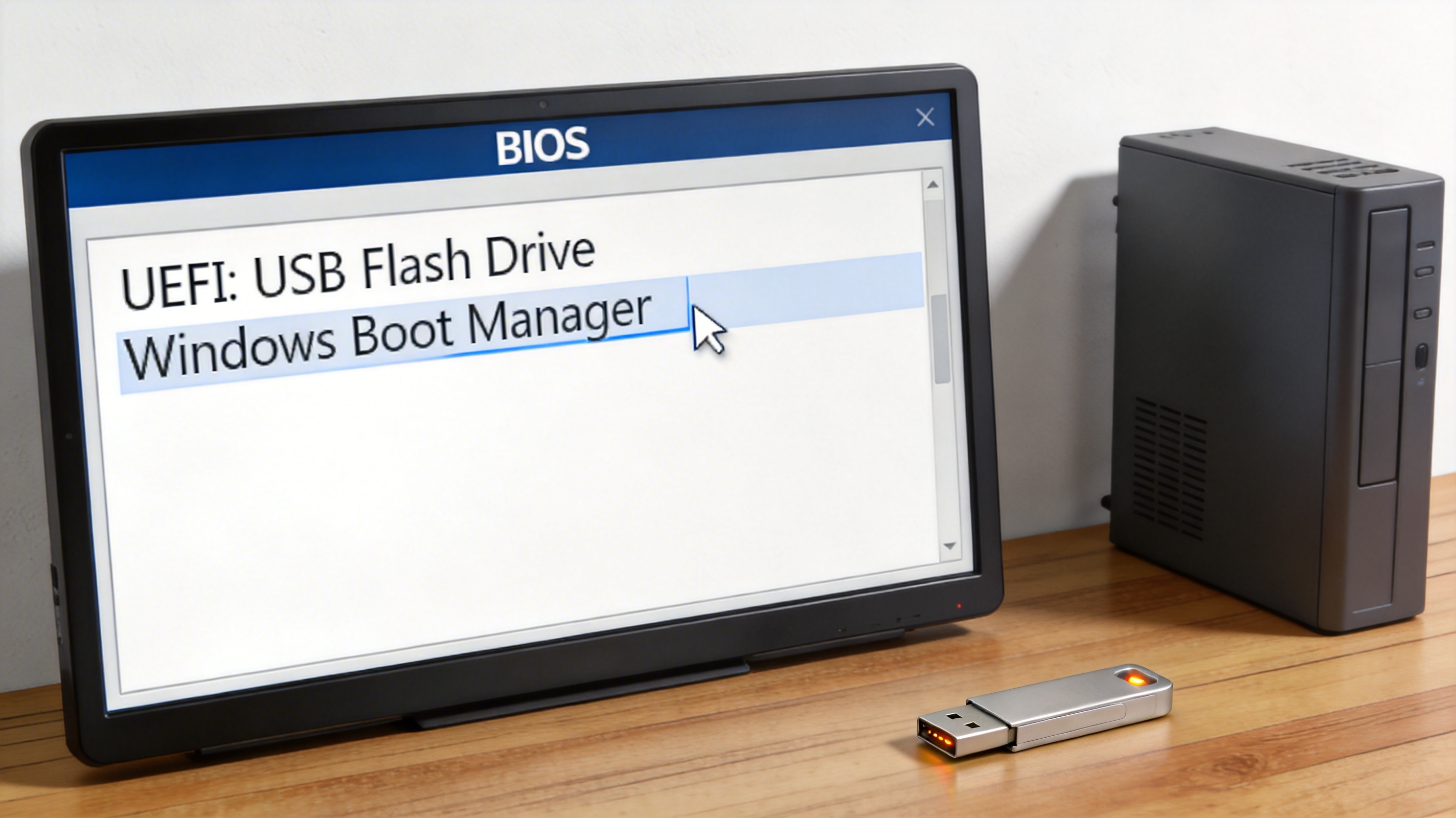 最后再给大家提几个实用建议,按照这套win7 安装纯净系统教程完成安装后,先别急着联网,先安装好主板、显卡等硬件的驱动程序,建议去硬件品牌的官方网站下载对应型号的驱动,别用第三方驱动工具,避免捆绑软件;另外安装完成后可以给系统做一个镜像备份,下次再遇到系统问题,直接恢复镜像就能快速回到纯净状态,比重新安装节省不少时间。总的来说,只要跟着步骤一步步来,其实并没有那么复杂,新手也能轻松完成win7重装系统。
相关文章推荐:

