不少老款办公电脑或家用主机还在依赖win7系统,可时间久了系统卡顿、弹窗广告扎堆的问题真的闹心,我之前帮朋友处理过好多次这类情况,发现远程重装win7纯净系统步骤是最省心的解决方案,不用抱着主机跑维修店,在家就能搞定,还能彻底告别捆绑软件的困扰,让老设备重新恢复流畅状态,这也是越来越多人关注远程重装win7纯净系统步骤的原因。
想要顺利完成远程重装win7纯净系统步骤,提前的准备工作可不能马虎,我试过至少5次远程重装,总结出几个关键要点:首先要确保目标电脑能正常联网,最好是稳定的有线网络,避免中途断连;然后得准备一个容量8G以上的空白U盘,用来制作启动镜像,还要提前从微软官方渠道下载win7纯净版镜像文件,别用第三方修改过的版本,不然很可能带捆绑;另外还要确认目标电脑的BIOS支持U盘启动,我之前就遇到过老主板没开这个选项,折腾了半小时才搞定。
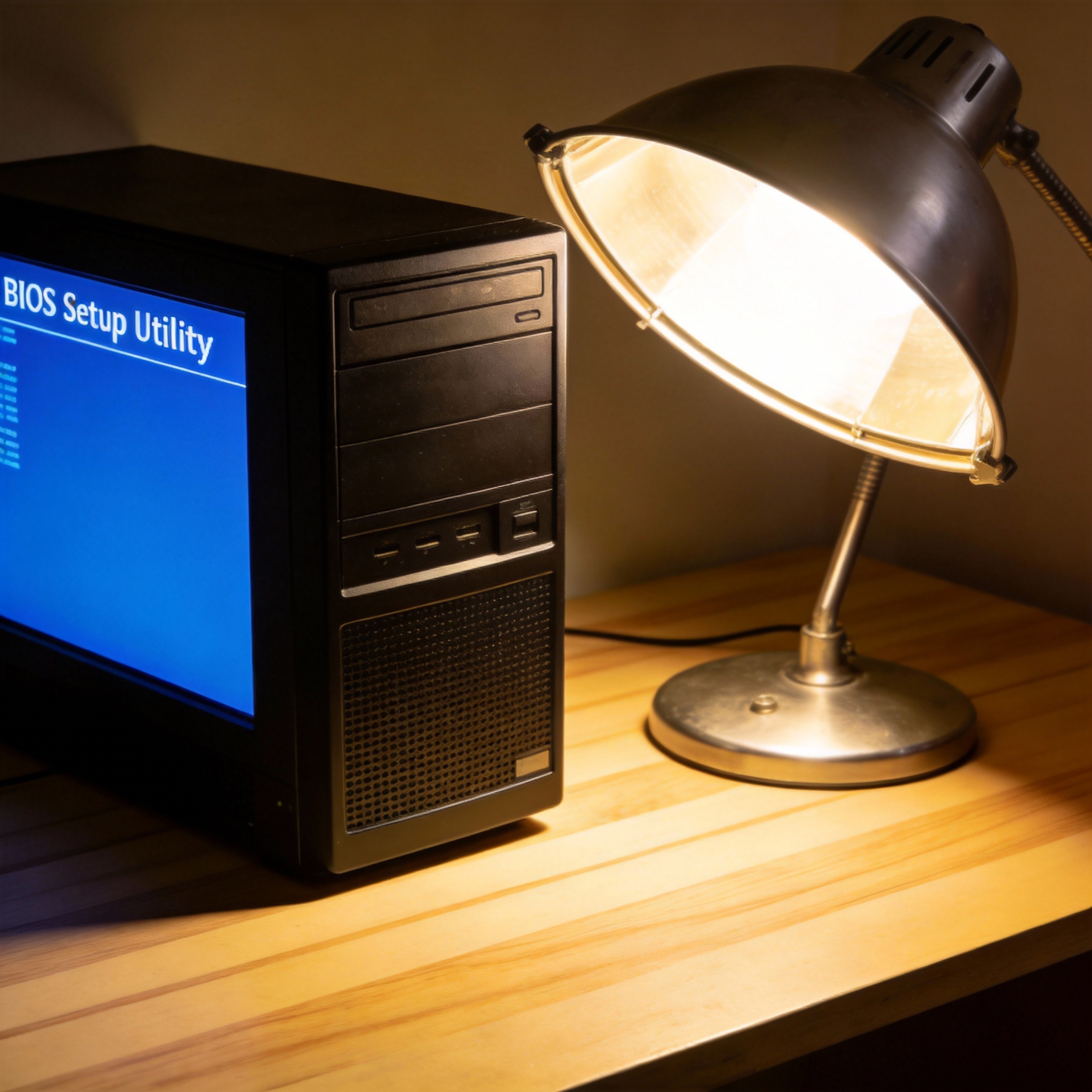
接下来就是具体的远程重装win7纯净系统步骤操作了,我一般会用远程协助工具先连接上目标电脑,第一步是把提前下载好的win7纯净版镜像写入U盘,用软碟通这类工具就行,选对镜像文件和U盘盘符,点击写入后大概10分钟就能完成;然后让对方把U盘插在目标电脑上,重启后按F12或Del键进入BIOS,设置U盘为第一启动项;进入PE系统后,先把C盘重要数据备份到其他盘符,再用分区工具格式化C盘,最后选择win7纯净版镜像文件进行安装,整个安装过程大概20分钟,期间不用手动干预,等系统自动重启两次就算完成了。
实操远程重装win7纯净系统步骤时,有几个细节得格外留意,我之前就踩过坑:一是备份数据一定要仔细,别只备份桌面文件,我的文档、收藏夹这些也要转移,不然重装后找不回来真的麻烦;二是安装过程中别随便拔U盘,也别强制关机,不然会导致系统损坏,得重新来;另外安装完成后,要先装主板、显卡的驱动,不然会出现分辨率异常、网络连不上的问题,驱动可以提前下载好存到非系统盘,或者用驱动精灵离线版安装。
其实远程重装win7纯净系统步骤并没有想象中复杂,只要准备充分、按步骤操作,新手也能一次成功,我身边好几个电脑小白朋友,跟着我分享的方法都顺利完成了win7重装系统,不仅解决了系统卡顿的问题,还省下了维修店的几十块费用,要是你家也有老电脑需要恢复状态,不妨试试这套远程重装win7纯净系统步骤。
相关文章推荐:
- 小白重装系统 win7 纯净版避免踩坑
- 避坑远程重装系统安全吗





