



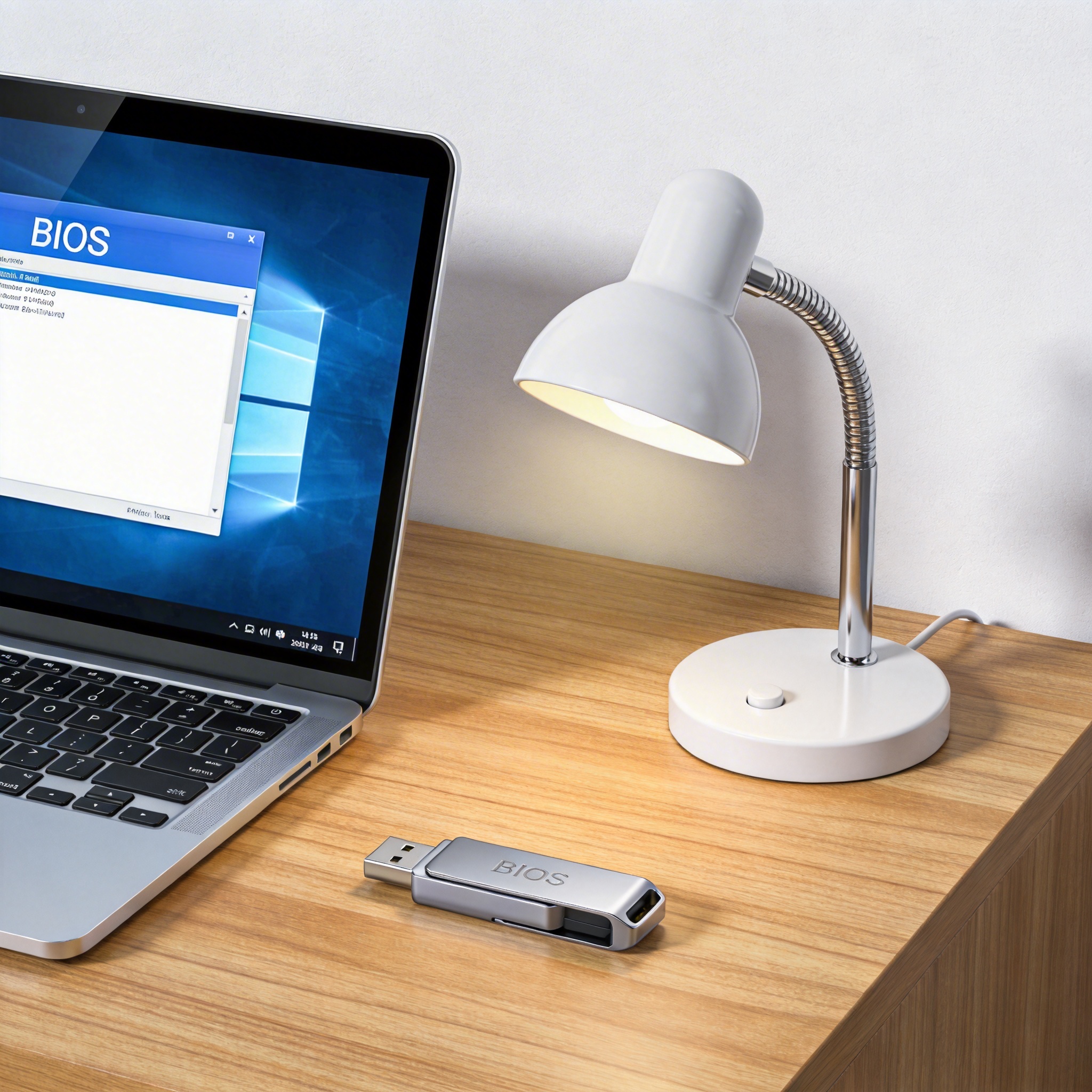
 做好准备后,就可以开始制作win11 一键重装系统工具了,我试过用微软官方的Media Creation Tool工具来做,操作起来比第三方软件更稳定。先打开下载好的Media Creation Tool,选择“为另一台电脑创建安装介质”,接着勾选win11系统版本和语言,再选择U盘作为介质,等待工具自动下载镜像并写入U盘,整个过程大概需要20到30分钟,具体时间看网速快慢。等制作完成后,这个U盘就是能直接用的win11 一键重装系统工具了,之后插在需要win11重装系统的电脑上,按启动快捷键选择U盘启动,就能进入纯净版系统的安装流程。
制作和使用win11 一键重装系统工具时,有几个细节得留意,我之前就踩过坑。首先下载镜像时要选和自己电脑匹配的版本,比如是64位系统就别下32位的,不然装完会出现兼容性问题。其次写入U盘时要确保电脑电量充足,最好插着电源,要是中途断电,U盘可能会损坏。另外用这个工具做win11 重装系统装纯净版教程的实操时,记得在安装界面选择“仅安装系统”,别选带驱动和软件的选项,这样才能得到真正的纯净版系统,避免冗余软件拖慢运行速度。
做好准备后,就可以开始制作win11 一键重装系统工具了,我试过用微软官方的Media Creation Tool工具来做,操作起来比第三方软件更稳定。先打开下载好的Media Creation Tool,选择“为另一台电脑创建安装介质”,接着勾选win11系统版本和语言,再选择U盘作为介质,等待工具自动下载镜像并写入U盘,整个过程大概需要20到30分钟,具体时间看网速快慢。等制作完成后,这个U盘就是能直接用的win11 一键重装系统工具了,之后插在需要win11重装系统的电脑上,按启动快捷键选择U盘启动,就能进入纯净版系统的安装流程。
制作和使用win11 一键重装系统工具时,有几个细节得留意,我之前就踩过坑。首先下载镜像时要选和自己电脑匹配的版本,比如是64位系统就别下32位的,不然装完会出现兼容性问题。其次写入U盘时要确保电脑电量充足,最好插着电源,要是中途断电,U盘可能会损坏。另外用这个工具做win11 重装系统装纯净版教程的实操时,记得在安装界面选择“仅安装系统”,别选带驱动和软件的选项,这样才能得到真正的纯净版系统,避免冗余软件拖慢运行速度。
 自己动手做win11 一键重装系统工具其实没想象中复杂,只要跟着步骤走,新手也能一次成功。比起网上那些不明来源的工具,自己做的不仅纯净安全,还能根据需求调整系统版本,不管是自己用还是帮朋友处理win11重装系统的问题都很方便。我现在电脑里就存着这个工具的制作流程,每次系统出问题都能快速搞定,省了不少找维修的时间和成本。
相关文章推荐:

