



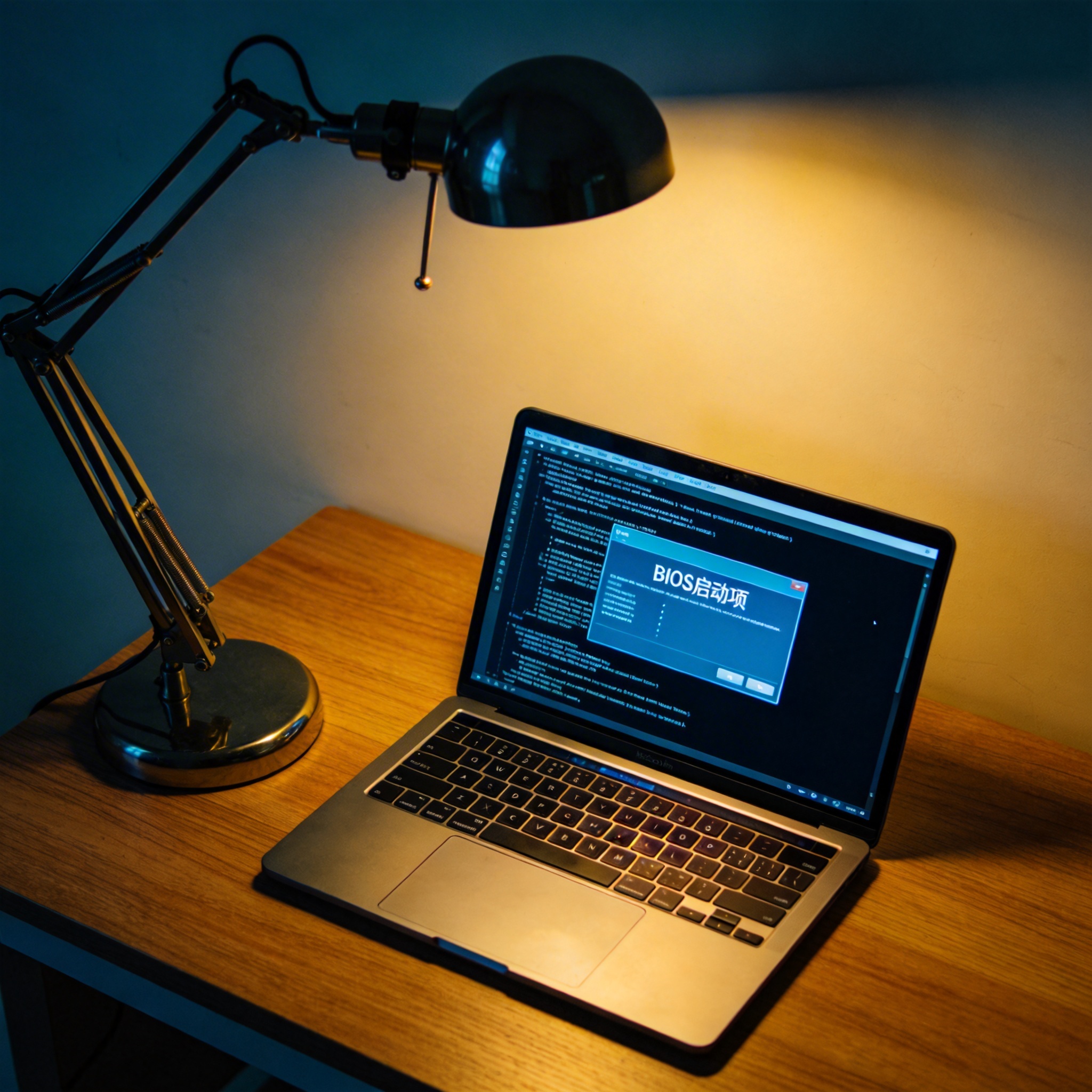
 其实远程安装系统的具体步骤没你想的那么复杂,我之前帮朋友操作的流程可以给你参考下。先让朋友在他的电脑上打开向日葵的远程装机客户端,我这边用主控端连接上,然后引导他进入电脑的BIOS界面,把启动项改成U盘或者网络启动,接着我通过主控端把提前下载好的Windows10纯净镜像传输过去,大概15分钟左右传输完成,之后就可以启动装机程序,全程我都能远程操控分区、选择安装路径这些步骤,整个过程花了大概45分钟,装完之后还帮他激活了系统,朋友说比自己折腾半天靠谱多了。
我之前远程安装系统的时候踩过不少坑,这些细节你可得留意。比如选系统镜像的时候,千万别随便从不知名网站下载,我之前图快下了一个第三方镜像,结果装完之后电脑弹出一堆广告软件,折腾了好久才清理干净;还有要提前确认目标电脑的硬件配置,要是老电脑内存只有4G,就别装Windows11,不然装完之后卡得没法用;另外远程连接的时候要确保网络稳定,我有次帮人装机到一半,对方家里断网了,只能重新再来,白白浪费了20多分钟。
其实远程安装系统的具体步骤没你想的那么复杂,我之前帮朋友操作的流程可以给你参考下。先让朋友在他的电脑上打开向日葵的远程装机客户端,我这边用主控端连接上,然后引导他进入电脑的BIOS界面,把启动项改成U盘或者网络启动,接着我通过主控端把提前下载好的Windows10纯净镜像传输过去,大概15分钟左右传输完成,之后就可以启动装机程序,全程我都能远程操控分区、选择安装路径这些步骤,整个过程花了大概45分钟,装完之后还帮他激活了系统,朋友说比自己折腾半天靠谱多了。
我之前远程安装系统的时候踩过不少坑,这些细节你可得留意。比如选系统镜像的时候,千万别随便从不知名网站下载,我之前图快下了一个第三方镜像,结果装完之后电脑弹出一堆广告软件,折腾了好久才清理干净;还有要提前确认目标电脑的硬件配置,要是老电脑内存只有4G,就别装Windows11,不然装完之后卡得没法用;另外远程连接的时候要确保网络稳定,我有次帮人装机到一半,对方家里断网了,只能重新再来,白白浪费了20多分钟。
 掌握远程安装系统的方法,确实能解决不少实际问题,平时多练几次就能熟练上手。我建议你先拿自己的备用电脑试试,熟悉整个流程之后再帮别人操作,这样能避免出错,另外可以把常用的系统镜像和远程工具存在云盘里,需要的时候直接下载,能节省不少时间,毕竟真遇到系统故障的时候,没人想花半天时间找工具。
相关文章推荐:

