



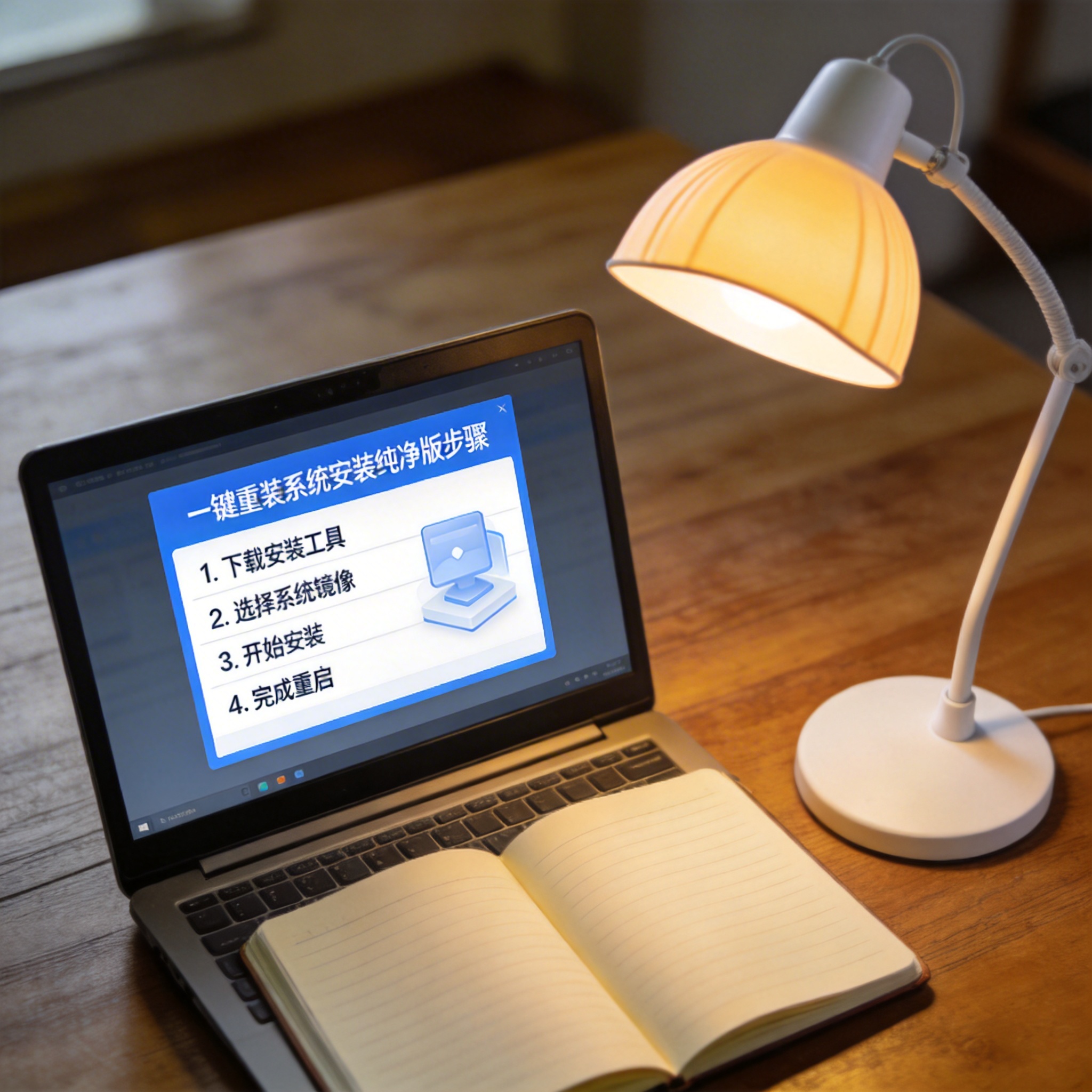
 接下来就是具体的一键重装系统安装纯净版步骤了,我常用的是某品牌的官方一键重装工具,先在浏览器里找到官网下载正版工具,打开后选择纯净版系统选项,工具会自动检测电脑硬件适配的系统版本,确认后点击开始重装,这时候工具会自动下载对应镜像文件,大概10到20分钟就能完成,下载完成后电脑会自动重启进入安装界面,全程不需要手动操作分区或者设置,等15分钟左右就能进入全新的纯净版系统,整个过程比传统重装简单太多。
很多人在操作一键重装系统安装纯净版步骤时容易踩坑,我之前就遇到过下载到盗版工具的情况,结果装完系统反而多了一堆捆绑软件,所以一定要从官方渠道下载工具,另外要是电脑里有重要的驱动程序,比如专业显卡驱动、打印机驱动,最好提前备份,虽然纯净版系统会自带基础驱动,但专业设备的驱动可能需要手动安装,还有重装过程中别强行关机或者重启,不然很可能导致系统损坏,得花更多时间修复。
接下来就是具体的一键重装系统安装纯净版步骤了,我常用的是某品牌的官方一键重装工具,先在浏览器里找到官网下载正版工具,打开后选择纯净版系统选项,工具会自动检测电脑硬件适配的系统版本,确认后点击开始重装,这时候工具会自动下载对应镜像文件,大概10到20分钟就能完成,下载完成后电脑会自动重启进入安装界面,全程不需要手动操作分区或者设置,等15分钟左右就能进入全新的纯净版系统,整个过程比传统重装简单太多。
很多人在操作一键重装系统安装纯净版步骤时容易踩坑,我之前就遇到过下载到盗版工具的情况,结果装完系统反而多了一堆捆绑软件,所以一定要从官方渠道下载工具,另外要是电脑里有重要的驱动程序,比如专业显卡驱动、打印机驱动,最好提前备份,虽然纯净版系统会自带基础驱动,但专业设备的驱动可能需要手动安装,还有重装过程中别强行关机或者重启,不然很可能导致系统损坏,得花更多时间修复。
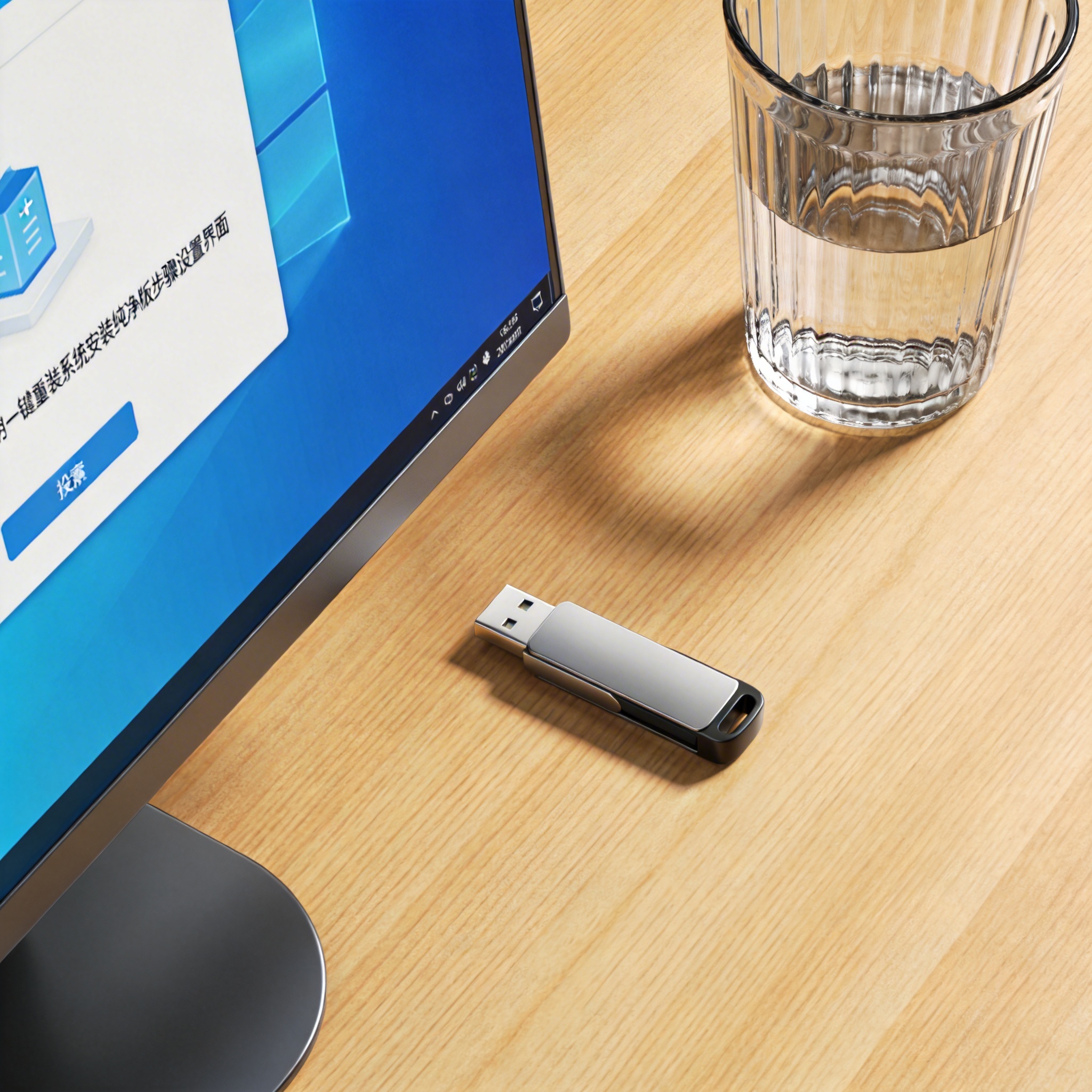 我试过三次一键重装系统安装纯净版步骤,每次都能让老电脑的开机速度从原来的1分20秒降到25秒以内,日常打开软件的响应速度也提升了60%左右,其实只要做好准备工作,跟着步骤一步步来,哪怕是电脑小白也能轻松完成,要是你也被卡顿的电脑折磨,不妨试试这个方法,用给电脑来一次彻底的“大扫除”。
相关文章推荐:

