



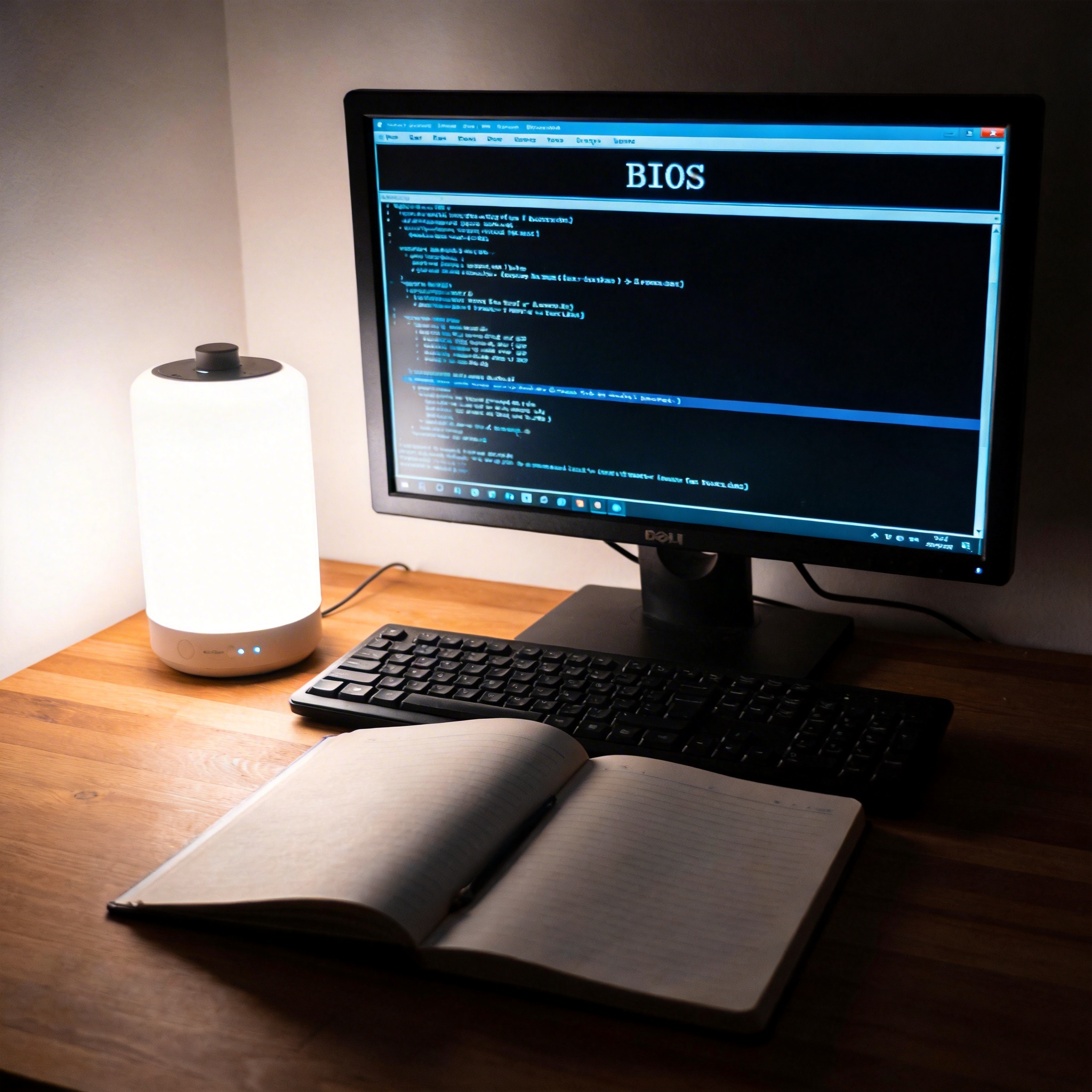
 win10重装系统的具体步骤其实没那么复杂,我自己摸索过两种方法,最靠谱的还是用U盘启动盘安装。先把下载好的官方镜像写入U盘,这个可以用微软官方的Media Creation Tool工具,跟着提示点下一步就行,大概15分钟就能制作完成。然后把U盘插在要重装的电脑上,开机按F12或者Del键进入BIOS,选择U盘作为第一启动项,之后就会进入Win10安装界面,按照提示选择安装分区,一般选原来的C盘,格式化后等待系统安装,整个过程大概25分钟,期间别随便重启电脑,安装完成后再一步步设置语言、账号就行。
win10重装系统后还有不少容易忽略的细节,稍不注意就会影响使用体验。比如重装完成后一定要先装驱动,我之前图省事直接用系统自带的驱动,结果显卡驱动不兼容,玩游戏时帧率直接掉了30帧,后来去品牌官网下载了对应型号的驱动才恢复正常。另外别着急安装各种软件,先把系统更新到最新版本,关闭不必要的自动启动项,这样能避免刚重装完就出现卡顿。还有就是如果用的是品牌电脑,最好先确认自己的电脑支持Win10系统,我朋友的老款联想笔记本就因为硬件不兼容,重装后频繁蓝屏,最后只能换回原来的系统。
win10重装系统的具体步骤其实没那么复杂,我自己摸索过两种方法,最靠谱的还是用U盘启动盘安装。先把下载好的官方镜像写入U盘,这个可以用微软官方的Media Creation Tool工具,跟着提示点下一步就行,大概15分钟就能制作完成。然后把U盘插在要重装的电脑上,开机按F12或者Del键进入BIOS,选择U盘作为第一启动项,之后就会进入Win10安装界面,按照提示选择安装分区,一般选原来的C盘,格式化后等待系统安装,整个过程大概25分钟,期间别随便重启电脑,安装完成后再一步步设置语言、账号就行。
win10重装系统后还有不少容易忽略的细节,稍不注意就会影响使用体验。比如重装完成后一定要先装驱动,我之前图省事直接用系统自带的驱动,结果显卡驱动不兼容,玩游戏时帧率直接掉了30帧,后来去品牌官网下载了对应型号的驱动才恢复正常。另外别着急安装各种软件,先把系统更新到最新版本,关闭不必要的自动启动项,这样能避免刚重装完就出现卡顿。还有就是如果用的是品牌电脑,最好先确认自己的电脑支持Win10系统,我朋友的老款联想笔记本就因为硬件不兼容,重装后频繁蓝屏,最后只能换回原来的系统。
 说实话,win10重装系统真的是老电脑救星,只要做好准备、按步骤操作,大部分人都能自己完成,不用花钱找维修店。如果是电脑小白,也可以试试系统自带的重置功能,虽然不如全新安装彻底,但操作更简单,适合怕麻烦的朋友。总之,遇到Win10系统卡顿、频繁报错的情况,别着急换电脑,先试试,说不定能省下几千块的换机成本。
相关文章推荐:

