



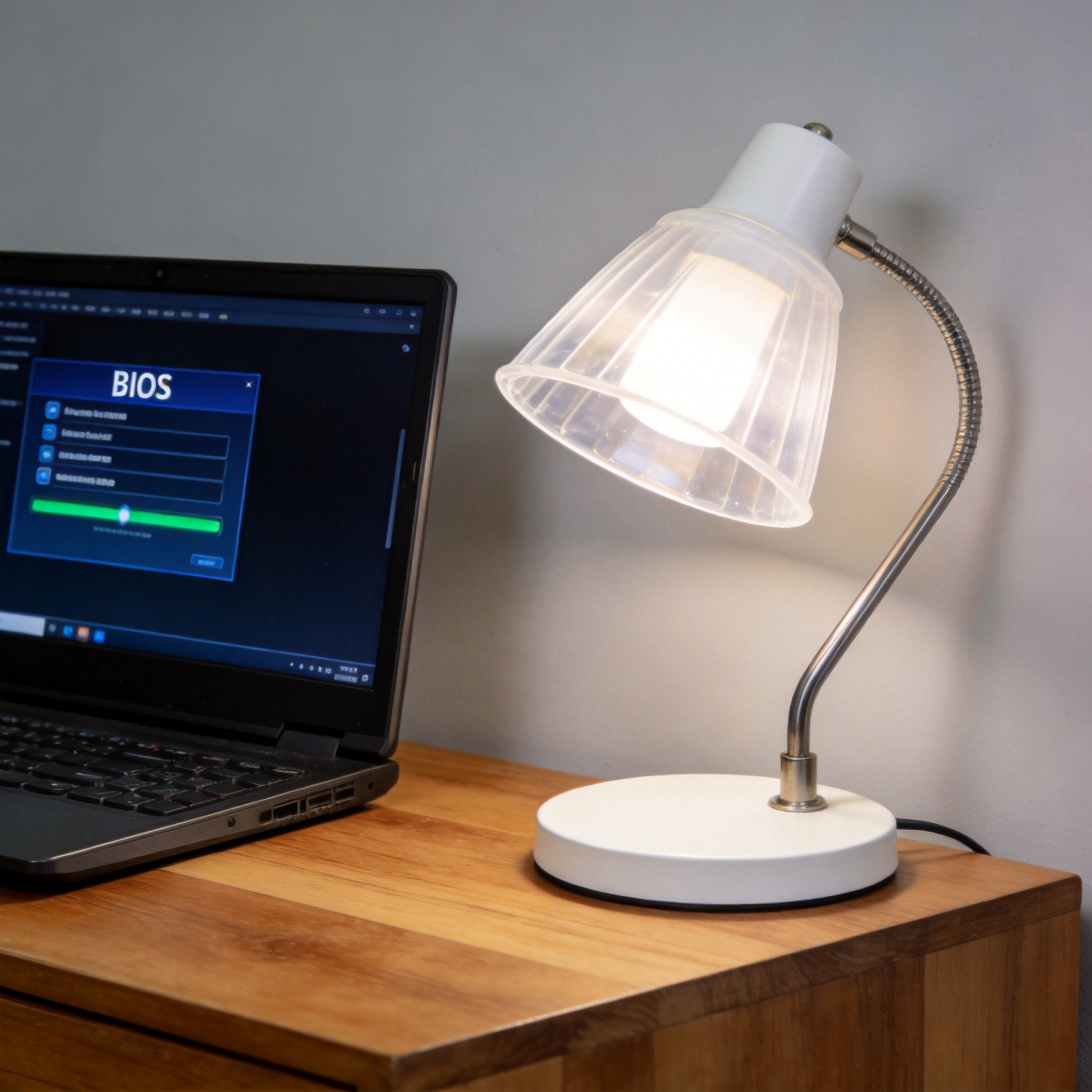
接下来就可以跟着重装系统工具 U 盘制作教程一步步操作了。以微PE工具箱为例,先打开下载好的工具,选择“安装PE到U盘”选项,然后在弹出的界面里选中自己的U盘,注意别选错成电脑的本地硬盘;接着可以选择PE的版本,一般选64位版本就能适配绝大多数新电脑,老电脑可以选32位;之后点击“立即安装进U盘”,工具就会自动下载PE镜像并写入U盘,整个过程大概需要10到15分钟,期间别拔U盘也别重启电脑;制作完成后,可以重启电脑按对应的BIOS快捷键,在启动项列表里选中U盘,能进入PE系统就说明制作成功了。
跟着重装系统工具 U 盘制作教程操作时,有几个细节一定要注意。首先是U盘的选择,别用那种几十块钱的劣质扩容盘,我之前就遇到过用扩容盘制作后,装系统到一半就失败的情况,不仅浪费时间还可能损坏系统镜像;其次是制作过程中要关闭电脑的杀毒软件,部分杀毒软件会误把PE工具当成病毒拦截,导致制作失败;另外如果制作完成后无法从U盘启动,可能是U盘的格式不对,需要重新用工具格式化U盘再制作;还有不少人问重装系统工具哪个好用,其实没有绝对的答案,追求纯净就选微软官方工具,需要更多功能就选微PE工具箱。 总的来说,掌握重装系统工具 U 盘制作教程不仅能帮自己解决系统问题,还能帮身边的朋友家人省不少麻烦。平时可以提前制作好一个重装系统工具U盘放在家里,万一电脑出问题就能随时用上。新手刚开始操作可能会有点紧张,只要跟着教程一步步来,别跳过任何步骤,基本都能一次成功。如果实在拿不准,也可以先在闲置的旧电脑上练手,熟悉整个流程后再操作主力电脑,这样就能大大降低出错的概率。
相关文章推荐:

