



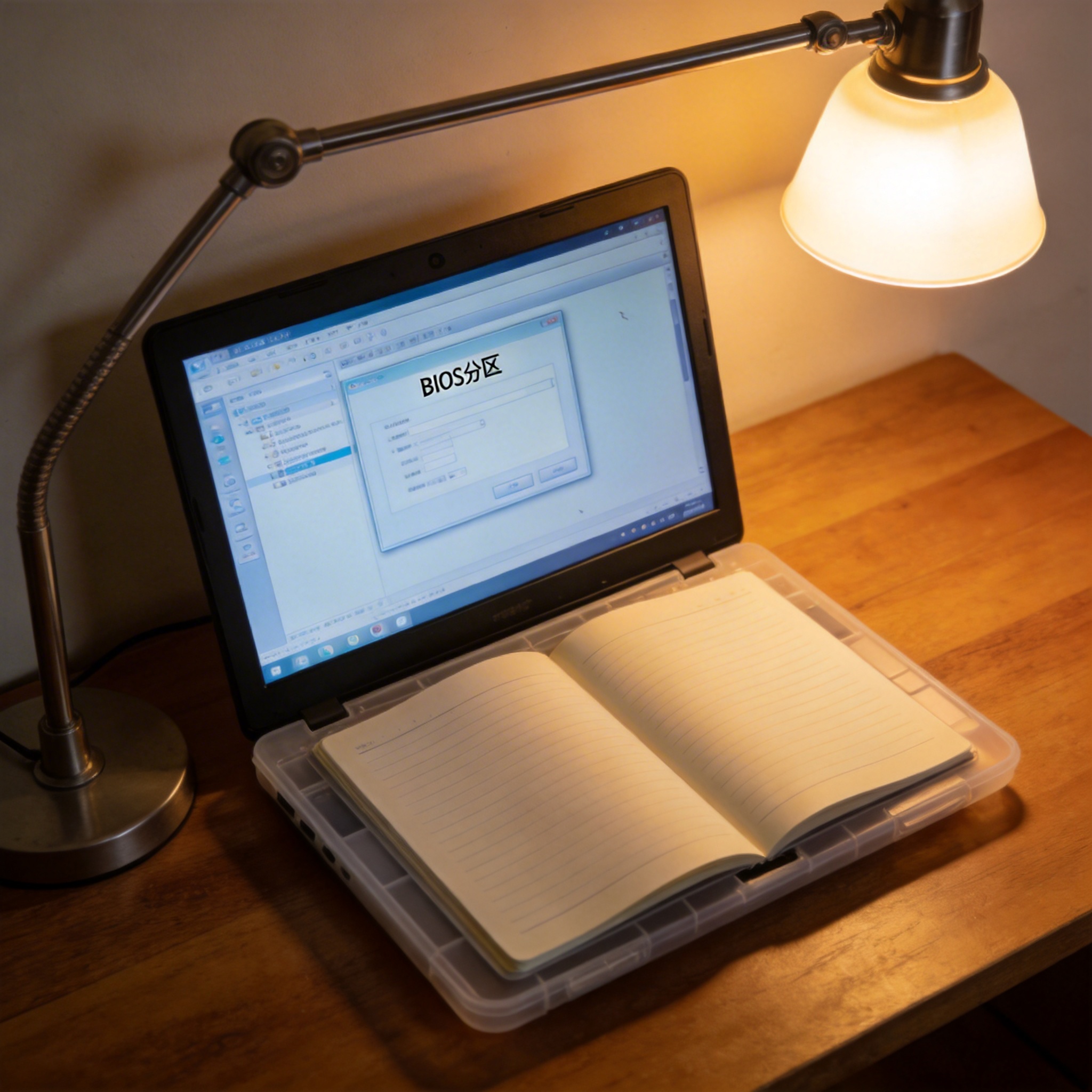
 我最推荐的是微软官方的Media Creation Tool,这也是我验证过重装系统工具哪个好用后得出的结论,它的优势是系统纯净无捆绑,稳定性拉满。具体设置步骤很简单:第一步,在正常联网的电脑上打开微软官网,下载Media Creation Tool,运行后选择“为另一台电脑创建安装介质”;第二步,按照提示选择系统版本、语言、架构,一般默认和当前电脑一致即可;第三步,选择U盘作为介质,等待工具自动下载系统镜像并制作启动盘,这个过程大概需要2030分钟,取决于你的网速;最后把制作好的U盘插到需要重装的电脑上,开机按对应的BIOS快捷键选择U盘启动,跟着向导完成系统安装就行。
哪怕选对了重装系统工具哪个好用,也有不少细节需要注意,不然很容易出问题。首先是制作启动盘时要确保网络稳定,中途断网可能导致镜像文件损坏,需要重新下载;其次是安装系统时,选择分区环节要注意区分C盘和其他盘符,别误删了其他盘的重要数据;另外,如果是笔记本电脑,最好插上电源再开始重装,避免中途断电导致系统安装失败;最后,安装完成后先不要急着联网,先安装主板、显卡等硬件的驱动,不然可能出现分辨率异常、网络无法连接等问题。
我最推荐的是微软官方的Media Creation Tool,这也是我验证过重装系统工具哪个好用后得出的结论,它的优势是系统纯净无捆绑,稳定性拉满。具体设置步骤很简单:第一步,在正常联网的电脑上打开微软官网,下载Media Creation Tool,运行后选择“为另一台电脑创建安装介质”;第二步,按照提示选择系统版本、语言、架构,一般默认和当前电脑一致即可;第三步,选择U盘作为介质,等待工具自动下载系统镜像并制作启动盘,这个过程大概需要2030分钟,取决于你的网速;最后把制作好的U盘插到需要重装的电脑上,开机按对应的BIOS快捷键选择U盘启动,跟着向导完成系统安装就行。
哪怕选对了重装系统工具哪个好用,也有不少细节需要注意,不然很容易出问题。首先是制作启动盘时要确保网络稳定,中途断网可能导致镜像文件损坏,需要重新下载;其次是安装系统时,选择分区环节要注意区分C盘和其他盘符,别误删了其他盘的重要数据;另外,如果是笔记本电脑,最好插上电源再开始重装,避免中途断电导致系统安装失败;最后,安装完成后先不要急着联网,先安装主板、显卡等硬件的驱动,不然可能出现分辨率异常、网络无法连接等问题。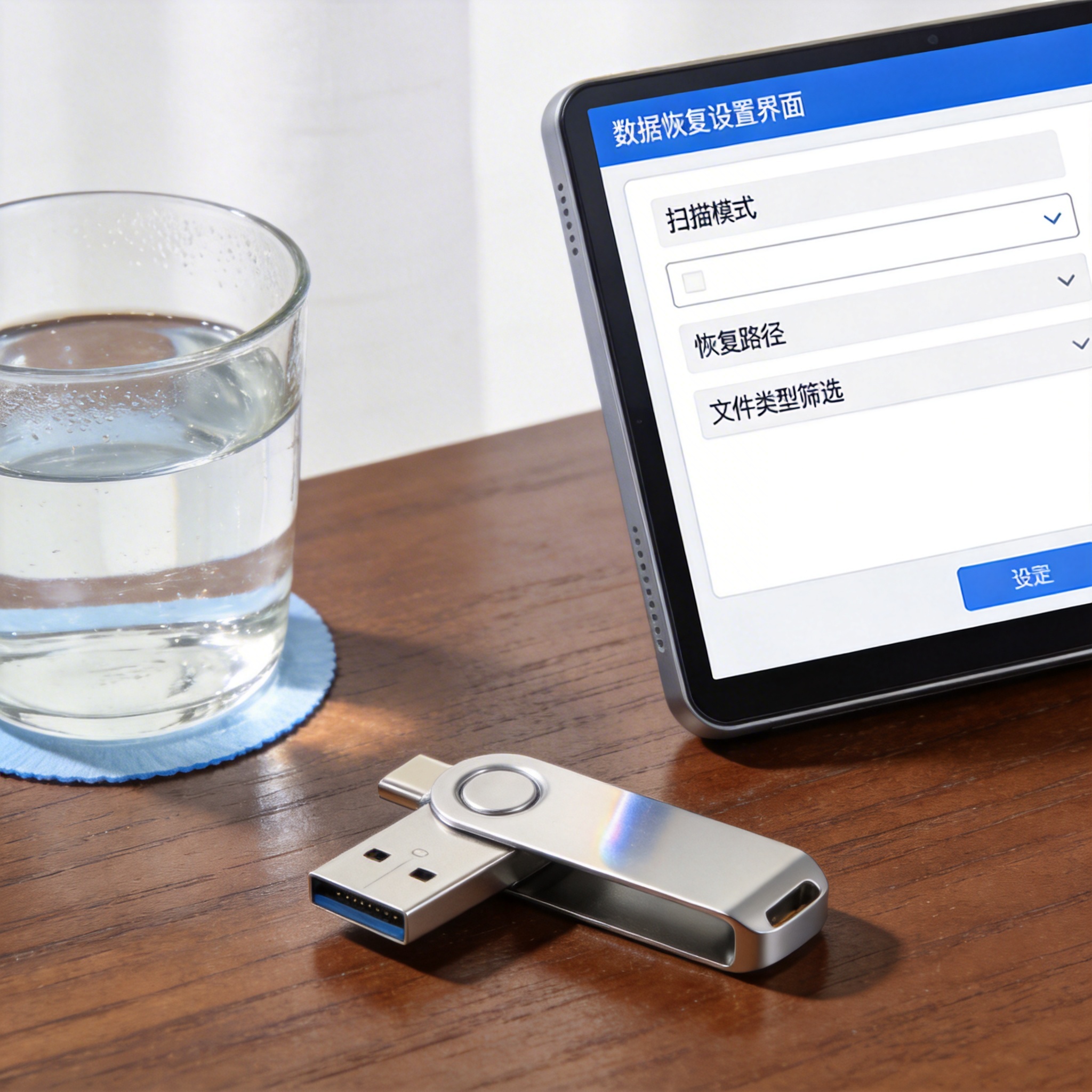 总的来说,只要选对工具并做好准备,重装系统并没有想象中那么难,纠结重装系统工具哪个好用的小白,优先考虑微软官方工具准没错,它虽然没有第三方工具的一些花里胡哨的功能胜在稳定安全。如果你的电脑已经无法正常开机,也可以用另一台电脑制作启动盘,整个过程完全不需要专业知识。最后提醒大家,平时要养成定期备份重要数据的习惯,这样哪怕系统出问题,也不用慌慌张张找数据恢复工具,能省不少麻烦。
相关文章推荐:

