



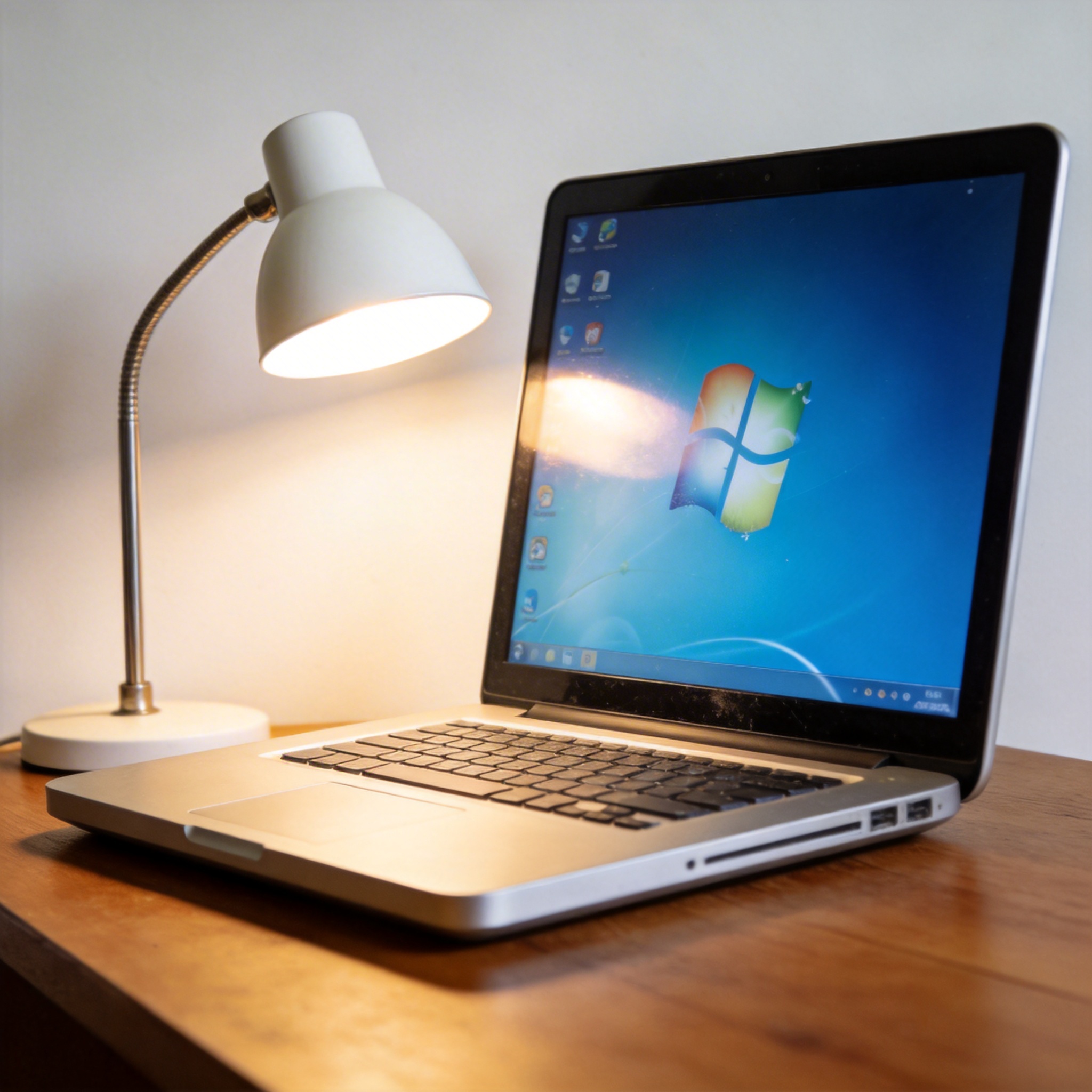
 接下来给大家拆解详细步骤,先说说U盘启动盘的方法:第一步是用官方工具把系统镜像写入U盘,这个过程大概需要10到15分钟,期间不要拔U盘;第二步是重启电脑,按F2、DEL或ESC键进入BIOS设置,把U盘设为第一启动项,不同品牌的电脑快捷键不一样,可以提前查好;第三步是进入系统安装界面后,按照提示选择安装分区,一般选C盘,注意格式化前要确认数据已经备份;第四步是等待系统安装完成,这个过程大概需要20到30分钟,电脑会自动重启2到3次,不要手动干预。如果选择不用U盘方法,可以用系统自带的“重置此电脑”功能,或者下载官方镜像后直接运行安装程序,全程在桌面就能操作,适合电脑还能正常开机的情况。
电脑重装系统过程中有不少细节需要注意,不然很容易出问题。比如格式化C盘之前,一定要反复确认重要数据已经转移,我之前就见过朋友因为忘记备份桌面的工作文档,重装后后悔不已的情况。另外,安装驱动的时候,最好去电脑品牌的官方网站下载对应型号的驱动,不要用第三方驱动工具自动安装,避免装错驱动导致硬件无法正常使用。还有,如果是用U盘重装,要确保U盘的质量可靠,劣质U盘可能会在写入镜像时出错,导致安装失败。如果遇到安装过程中卡在某个界面超过30分钟,不要强行重启,可以先检查U盘是否插好,或者换一个USB接口试试。
接下来给大家拆解详细步骤,先说说U盘启动盘的方法:第一步是用官方工具把系统镜像写入U盘,这个过程大概需要10到15分钟,期间不要拔U盘;第二步是重启电脑,按F2、DEL或ESC键进入BIOS设置,把U盘设为第一启动项,不同品牌的电脑快捷键不一样,可以提前查好;第三步是进入系统安装界面后,按照提示选择安装分区,一般选C盘,注意格式化前要确认数据已经备份;第四步是等待系统安装完成,这个过程大概需要20到30分钟,电脑会自动重启2到3次,不要手动干预。如果选择不用U盘方法,可以用系统自带的“重置此电脑”功能,或者下载官方镜像后直接运行安装程序,全程在桌面就能操作,适合电脑还能正常开机的情况。
电脑重装系统过程中有不少细节需要注意,不然很容易出问题。比如格式化C盘之前,一定要反复确认重要数据已经转移,我之前就见过朋友因为忘记备份桌面的工作文档,重装后后悔不已的情况。另外,安装驱动的时候,最好去电脑品牌的官方网站下载对应型号的驱动,不要用第三方驱动工具自动安装,避免装错驱动导致硬件无法正常使用。还有,如果是用U盘重装,要确保U盘的质量可靠,劣质U盘可能会在写入镜像时出错,导致安装失败。如果遇到安装过程中卡在某个界面超过30分钟,不要强行重启,可以先检查U盘是否插好,或者换一个USB接口试试。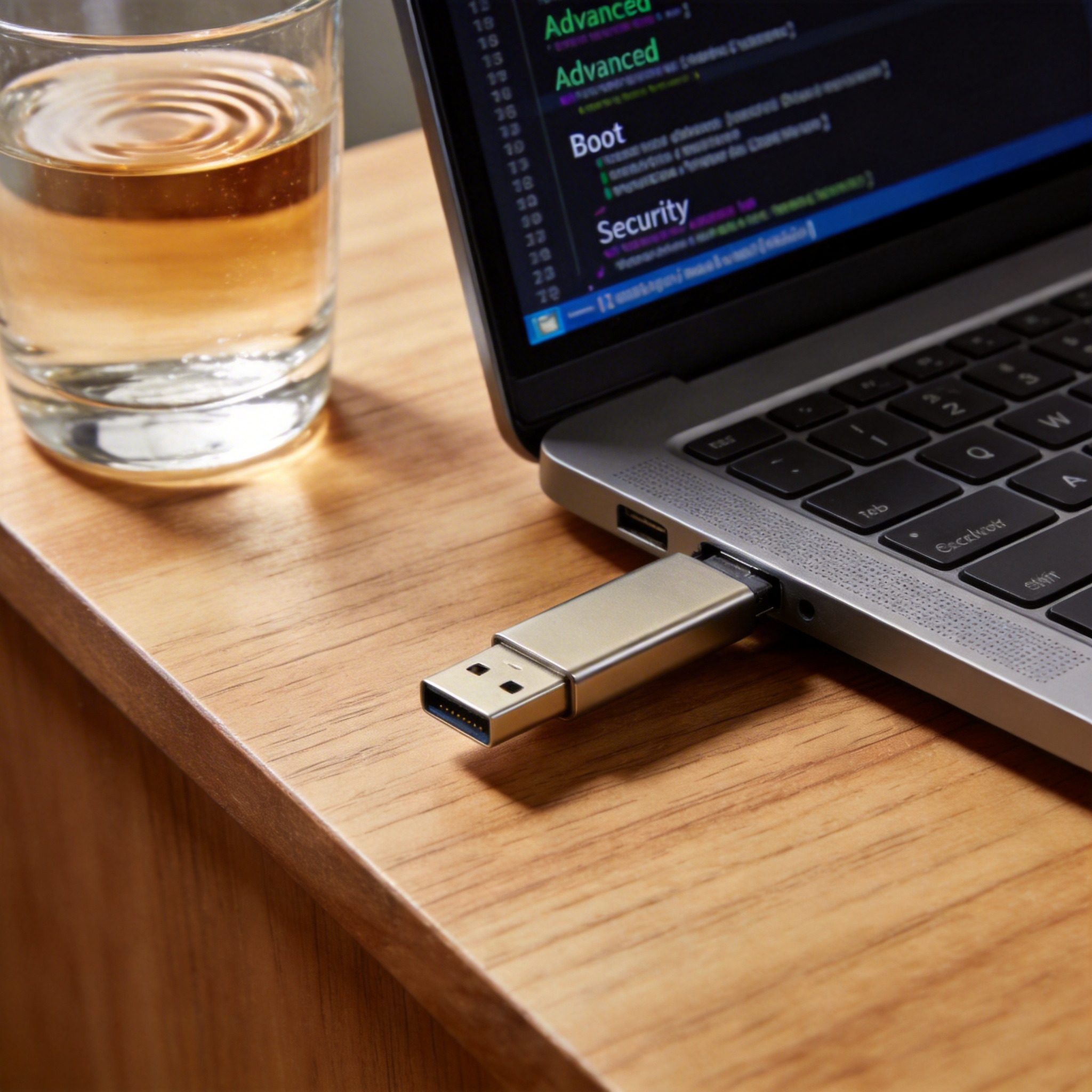 总的来说,电脑重装系统是每个电脑用户都应该掌握的基础技能,既能解决系统故障,又能让老旧电脑重获新生。只要你做好充分的准备,按照正确的步骤操作,避开常见的坑,就算是新手也能一次成功。如果你的电脑只是轻微卡顿,也可以先试试清理垃圾和禁用自启动软件,实在解决不了再考虑。另外,建议大家每隔1到2年就重装一次系统,能有效保持电脑的流畅度,延长使用寿命,不用再忍受慢到让人崩溃的操作体验。
相关文章推荐:

