



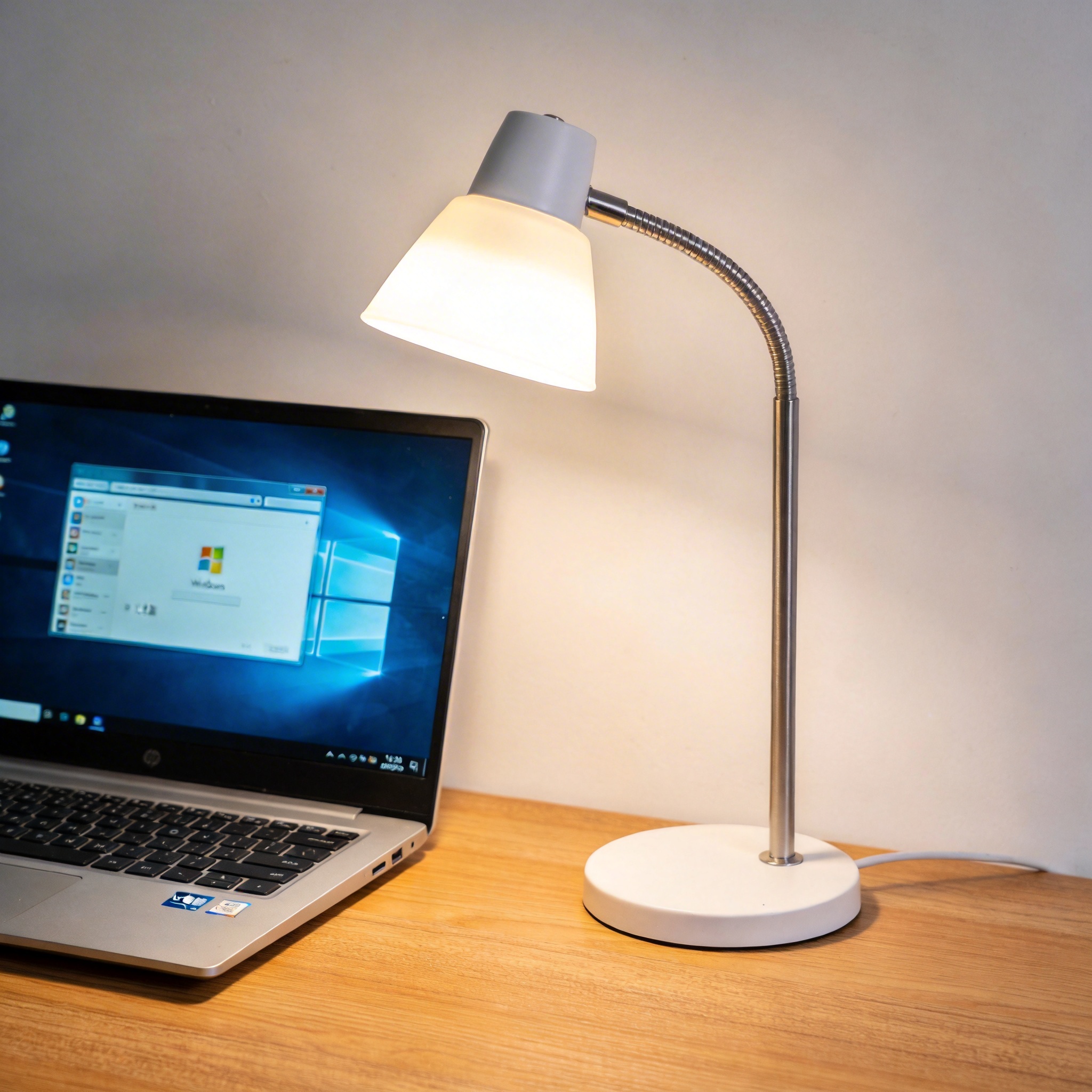
 说到重装系统工具 U 盘制作教程,接下来就是重装系统工具U盘制作教程的核心步骤,跟着做就能一次成功。先把准备好的U盘插入电脑USB接口,打开下载好的重装系统工具,在工具界面找到“制作启动U盘”选项,然后选择刚才下载的系统镜像文件,注意要勾选“格式化U盘”选项,不过格式化前一定要确认U盘中没有重要数据,我之前就因为没备份弄丢了出差拍的照片,现在每次制作前都会先把U盘数据同步到云盘。点击开始制作后,工具会自动完成镜像写入和启动分区设置,整个过程大概1015分钟,期间不要拔出U盘或者关闭工具,制作完成后可以点击“模拟启动”测试一下是否能正常进入PE系统。
说到重装系统工具 U 盘制作教程,制作和使用过程中有几个细节一定要注意,不然很容易前功尽弃。首先是U盘格式化的问题,重装系统工具会自动将U盘格式化为FAT32格式,这种格式兼容性最好,能支持绝大多数电脑的BIOS启动,但如果你的系统镜像文件超过4GB,就需要格式化为NTFS格式,不过要注意部分老电脑可能不支持NTFS格式的启动U盘。另外制作完成后,不要直接在当前电脑上测试启动,最好换一台电脑或者重启后进入BIOS设置启动项,我之前就因为没改启动项,导致制作好的U盘无法识别。还有就是如果制作过程中出现失败,大概率是U盘有坏块或者镜像文件损坏,可以换个U盘重新下载镜像再试。
说到重装系统工具 U 盘制作教程,接下来就是重装系统工具U盘制作教程的核心步骤,跟着做就能一次成功。先把准备好的U盘插入电脑USB接口,打开下载好的重装系统工具,在工具界面找到“制作启动U盘”选项,然后选择刚才下载的系统镜像文件,注意要勾选“格式化U盘”选项,不过格式化前一定要确认U盘中没有重要数据,我之前就因为没备份弄丢了出差拍的照片,现在每次制作前都会先把U盘数据同步到云盘。点击开始制作后,工具会自动完成镜像写入和启动分区设置,整个过程大概1015分钟,期间不要拔出U盘或者关闭工具,制作完成后可以点击“模拟启动”测试一下是否能正常进入PE系统。
说到重装系统工具 U 盘制作教程,制作和使用过程中有几个细节一定要注意,不然很容易前功尽弃。首先是U盘格式化的问题,重装系统工具会自动将U盘格式化为FAT32格式,这种格式兼容性最好,能支持绝大多数电脑的BIOS启动,但如果你的系统镜像文件超过4GB,就需要格式化为NTFS格式,不过要注意部分老电脑可能不支持NTFS格式的启动U盘。另外制作完成后,不要直接在当前电脑上测试启动,最好换一台电脑或者重启后进入BIOS设置启动项,我之前就因为没改启动项,导致制作好的U盘无法识别。还有就是如果制作过程中出现失败,大概率是U盘有坏块或者镜像文件损坏,可以换个U盘重新下载镜像再试。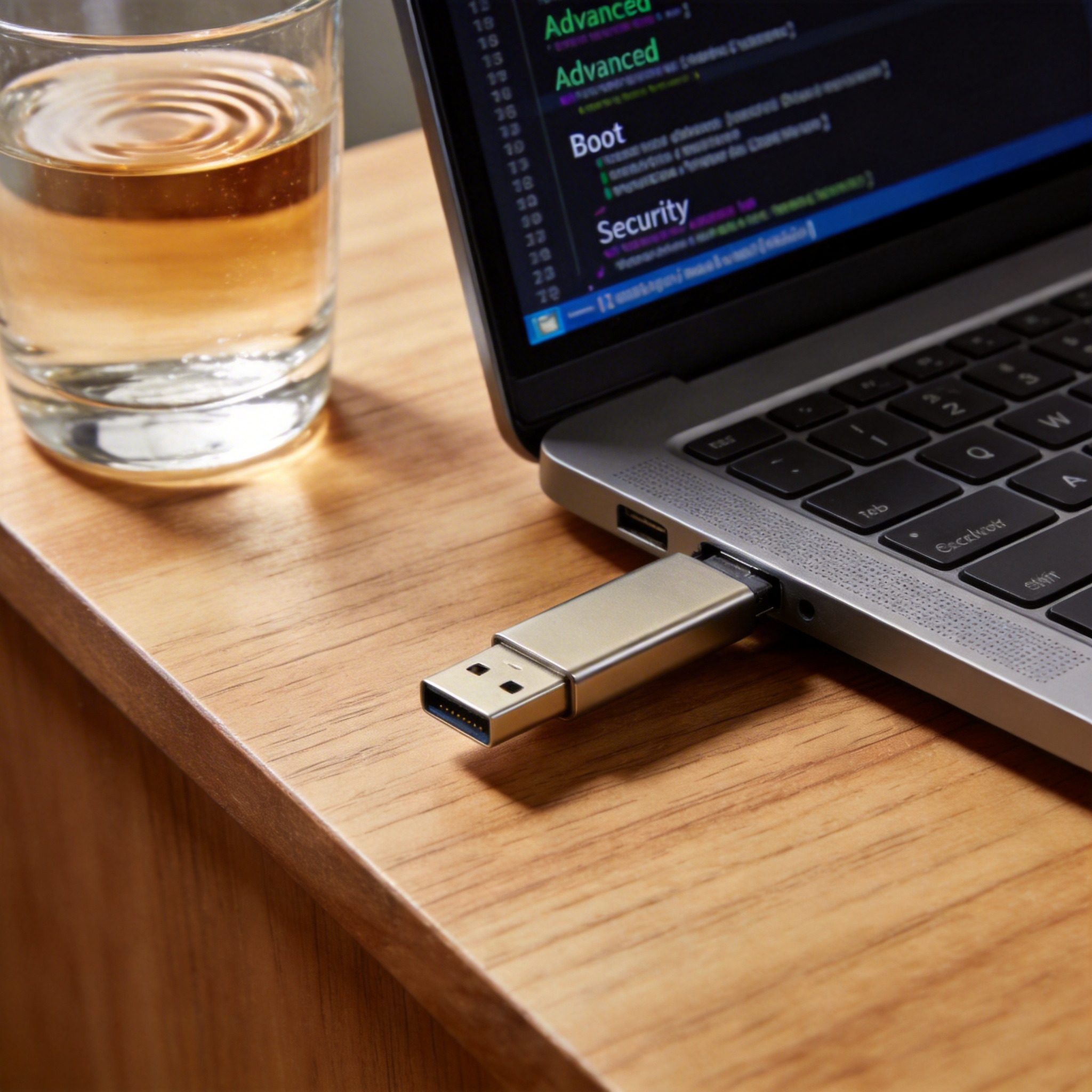 说到重装系统工具 U 盘制作教程,总的来说,重装系统工具U盘制作教程并没有想象中那么复杂,只要准备充分、按步骤操作,就能轻松制作出可用的重装系统工具U盘。很多新手纠结重装系统工具哪个好用,其实不用盲目跟风,选择口碑好、更新及时的工具就行,我常用的那款工具不仅免费,还能自动修复系统引导问题。最后提醒大家,制作好的重装系统工具U盘可以长期保存,平时多备份重要数据,遇到系统问题时就能快速解决,不用再花钱找维修店,既省钱又省心。
相关文章推荐:

