



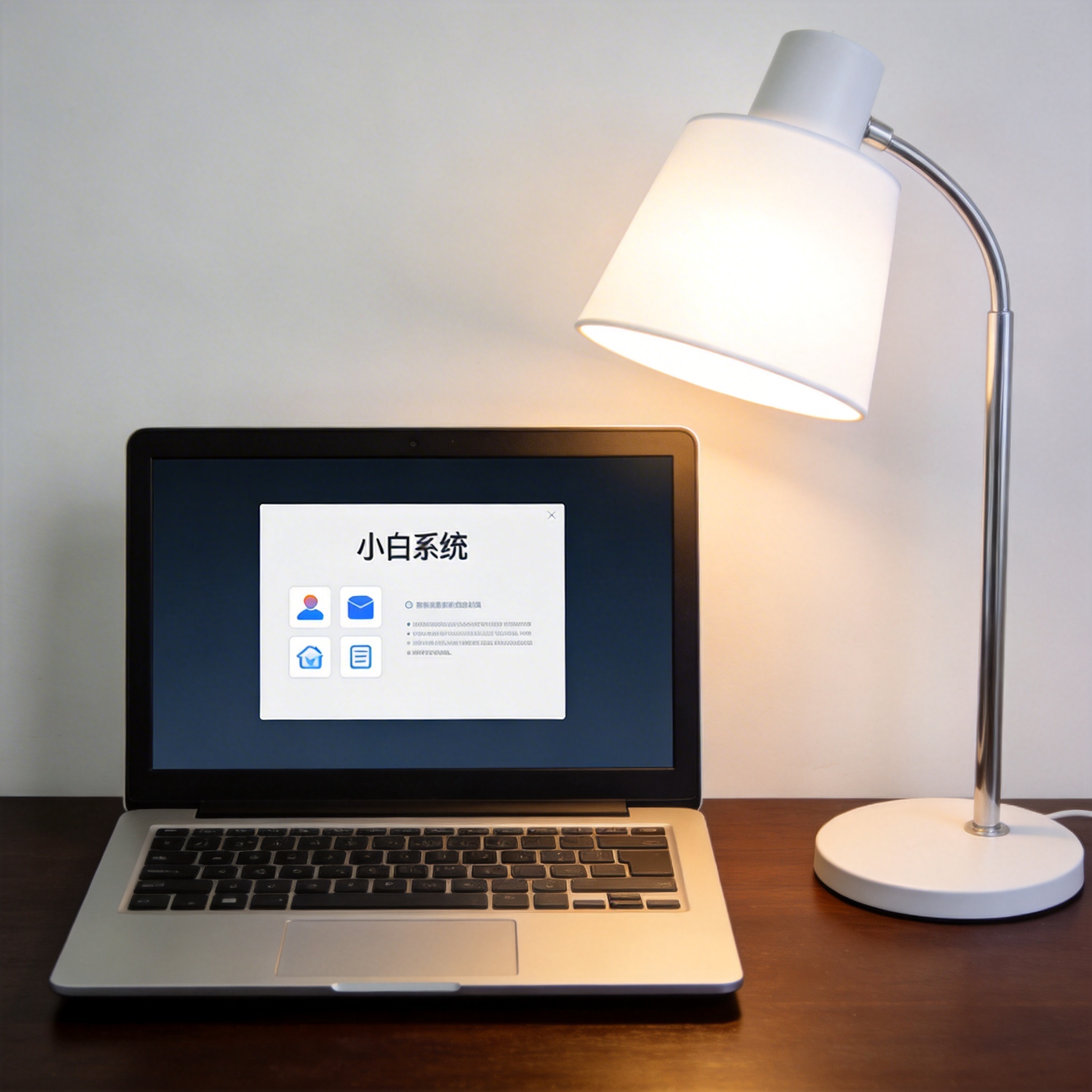
 接下来就可以开始的核心设置了,按步骤操作就能快速优化。第一步打开的“系统优化”面板,找到“开机启动项”,把除了输入法、杀毒软件之外的所有程序都禁用,我自己这么操作后,开机速度直接提升了40%;第二步进入“弹窗拦截”功能,开启“全场景拦截”模式,还能手动添加经常弹窗的软件路径,比如某视频软件的广告弹窗就能彻底屏蔽;第三步到“驱动管理”页面,点击“一键检测”,把显卡、声卡等硬件的驱动更新到最新版本,这能解决很多视频播放卡顿、声音异常的问题;最后可以在“个性化设置”里调整任务栏位置、桌面图标大小,让界面更符合自己的使用习惯。
操作小白系统的时候,有几个细节要特别注意,不然可能会适得其反。首先不要随意开启“系统深度清理”里的“注册表清理”选项,除非你确定哪些注册表是无用的,误删可能导致部分软件无法打开;其次如果是通过远程安装教程完成的系统部署,记得安装后及时修改系统登录密码,避免后续出现安全隐患;另外,自带的软件中心里,尽量选择“官方版”软件下载,不要碰那些标注“高速版”“破解版”的程序,这类软件大多捆绑了额外的广告插件。我之前就因为大意装了一个高速版播放器,结果桌面多了3个没用的快捷方式,花了10分钟才清理干净。
接下来就可以开始的核心设置了,按步骤操作就能快速优化。第一步打开的“系统优化”面板,找到“开机启动项”,把除了输入法、杀毒软件之外的所有程序都禁用,我自己这么操作后,开机速度直接提升了40%;第二步进入“弹窗拦截”功能,开启“全场景拦截”模式,还能手动添加经常弹窗的软件路径,比如某视频软件的广告弹窗就能彻底屏蔽;第三步到“驱动管理”页面,点击“一键检测”,把显卡、声卡等硬件的驱动更新到最新版本,这能解决很多视频播放卡顿、声音异常的问题;最后可以在“个性化设置”里调整任务栏位置、桌面图标大小,让界面更符合自己的使用习惯。
操作小白系统的时候,有几个细节要特别注意,不然可能会适得其反。首先不要随意开启“系统深度清理”里的“注册表清理”选项,除非你确定哪些注册表是无用的,误删可能导致部分软件无法打开;其次如果是通过远程安装教程完成的系统部署,记得安装后及时修改系统登录密码,避免后续出现安全隐患;另外,自带的软件中心里,尽量选择“官方版”软件下载,不要碰那些标注“高速版”“破解版”的程序,这类软件大多捆绑了额外的广告插件。我之前就因为大意装了一个高速版播放器,结果桌面多了3个没用的快捷方式,花了10分钟才清理干净。 总的来说,小白系统的设置门槛并不高,只要跟着步骤一步步来,哪怕是完全不懂电脑的新手也能轻松上手。我身边有5位朋友通过优化的设置,解决了电脑卡顿、弹窗多的老问题,现在用电脑的频率都变高了。如果你也想让自己的电脑用起来更顺手,不妨花点时间把这些设置都调整好,之后日常使用中定期打开做一次快速优化,就能让电脑一直保持流畅的状态,真正做到“小白也能轻松玩电脑”。
相关文章推荐:

